 Quảng cáo
 Tài khoản quảng cáo
Bạn mới bắt đầu tìm hiểu về Faceboko Ads và đang bối rối với việc tạo TKQC trong BM? Bạn chưa biết bắt đầu từ đâu hay cần lưu ý những gì để quá trình tạo diễn ra suôn sẻ? Đừng lo lắng, Advertising Agency sẽ hướng dẫn bạn từng bước cụ thể, từ việc chuẩn bị thông tin đến cách tạo tài khoản quảng cáo trên Business Manager một cách nhanh chóng.
Chuẩn bị trước khi bắt đầu Tạo TKQC trong BM
Trước khi bắt đầu tạo tài khoản quảng cáo trong Business Manager, có một số điểm quan trọng bạn cần chuẩn bị để đảm bảo quá trình diễn ra suôn sẻ:
Tài khoản BM
Nếu bạn vừa mới tạo tài khoản Business Manager, hãy đợi ít nhất một tuần trước khi tạo TKQC trong BM. Facebook đang ngày càng siết chặt các hoạt động quảng cáo tại Việt Nam, cho nên đôi khi những tài khoản BM mới mà tạo tài khoản quảng cáo ngay sẽ dễ bị Facebook khóa không rõ lý do.
Nếu bạn chưa có tài khoản BM nào, hãy xem hướng dẫn tạo BM Facebook tại đây: https://advertisingagency.vn/huong-dan-tao-bm-facebook/
Lưu ý quan trọng: Khi bạn mới tạo BM, bạn sẽ có BM0 (chưa có tài khoản quảng cáo nào). Sau khi tạo tài khoản quảng cáo đầu tiên, BM của bạn sẽ trở thành BM1. Tùy thuộc vào loại BM bạn có (BM50 hay BM350), số lượng tài khoản quảng cáo bạn có thể tạo sẽ khác nhau:
- BM50: Chỉ có thể tạo 1 tài khoản quảng cáo với giới hạn chi tiêu ban đầu $50/ngày
- BM350: Ban đầu tạo 1 tài khoản với giới hạn $50/ngày, sau khi thanh toán lần đầu thành công sẽ được tạo thêm 2 tài khoản nữa, có thể phát triển lên BM3, BM5, BM10…
Chuẩn bị thẻ thanh toán
Bạn cần chuẩn bị thẻ Visa hoặc Mastercard (thẻ ghi nợ – debit hoặc thẻ tín dụng – credit đều được). Đảm bảo thẻ vẫn còn sử dụng được và có sẵn tiền trong tài khoản. Vì khi bạn thêm thẻ, Facebook sẽ thực hiện giao dịch xác minh (thường là trừ thử một khoản nhỏ từ vài chục ngàn đồng) để kiểm tra thẻ có hoạt động hay không và đảm bảo không phải thẻ ảo.
Để xác nhận xem thẻ Visa/Mastercard còn hoạt động hay không, bạn có thể gọi lên ngân hàng để kiểm tra hoặc thử thực hiện một giao dịch nhỏ online.
Hướng dẫn cách tạo Tạo TKQC trong BM
1. Tạo tài khoản quảng cáo mới trên BM
Các bước tạo TKQC trong BM thực hiện như sau:
Bước 1: Đăng nhập vào Business Manager của bạn tại https://business.facebook.com/
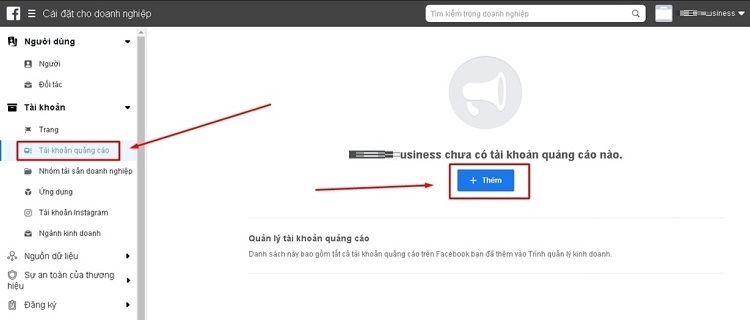
Bước 2: Tại danh mục phía bên trái, chọn “Tài khoản quảng cáo” >> Nhấn “Thêm”
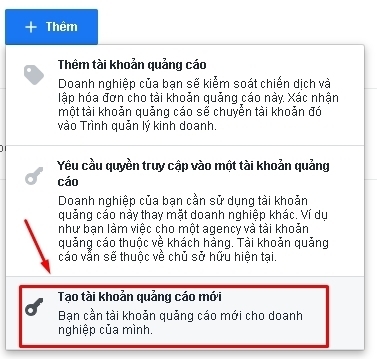
Bước 3: Tại đây bạn chọn “Tạo tài khoản quảng cáo mới”.
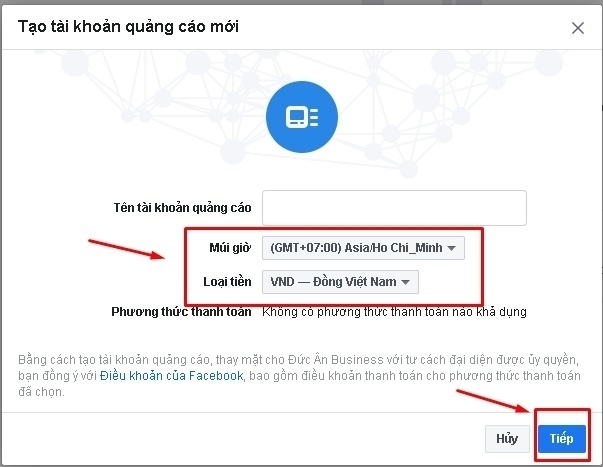
Bước 4: Điền tên Tài khoản quảng cáo và chọn Múi giờ, Loại Tiền cho tài khoản >> Tiếp.
Lưu ý: Múi giờ là “GMT+07:00 Asia/Ho Chi Minh” và đơn vị tiền tệ là “VND”. Hãy tạo chính xác ngay từ đầu nhé!
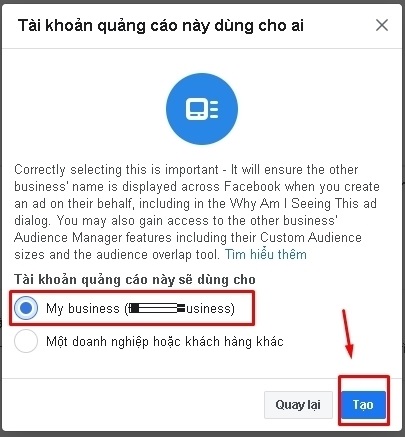
Bước 5: Tại phần câu hỏi “Tài khoản quảng cáo này sẽ dùng cho”, chọn tài khoản BM của bạn >> Bấm “Tạo”.
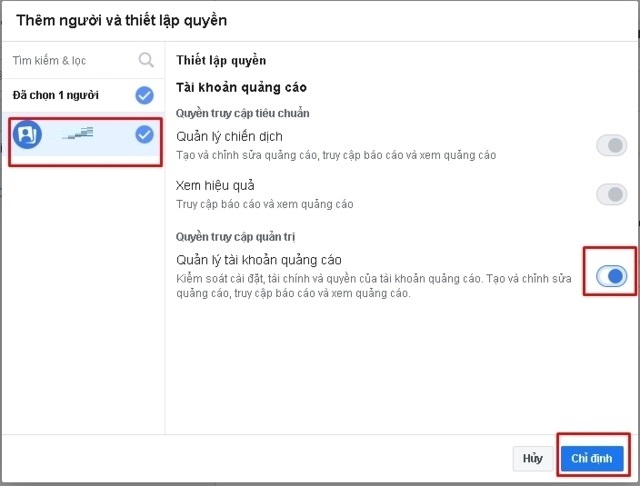
Bước 6: Bạn chọn full quyền cho tài khoản bằng cách bật quyền truy cập quản trị rồi bấm “Chỉ định” như hình dưới đây.
Bước 7: Sau khi hoàn thành tạo TKQC trong BM, Facebook sẽ hiển thị thông báo, bạn nhấn “Đóng”.
2. Cài đặt Phương Thức Thanh Toán
Tiếp theo bạn cần tiến hành cài đặt Phương Thức Thanh Toán cho tài khoản mới tạo. Đây là bước bắt buộc trước khi bạn có thể chạy quảng cáo. Hướng dẫn chi tiết như sau:
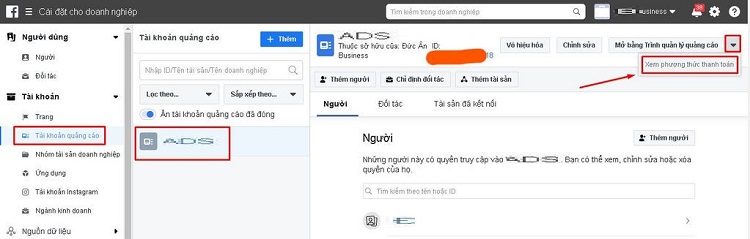
Bước 1: Tại trình quản lý Business Manager, bạn chọn “Tài khoản quảng cáo” >> Chọn vào tài khoản quảng cáo vừa tạo >> chọn “Xem phương thức thanh toán” như hình ảnh dưới đây.
Bước 2: Nhấn vào “Thêm phương thức thanh toán”.
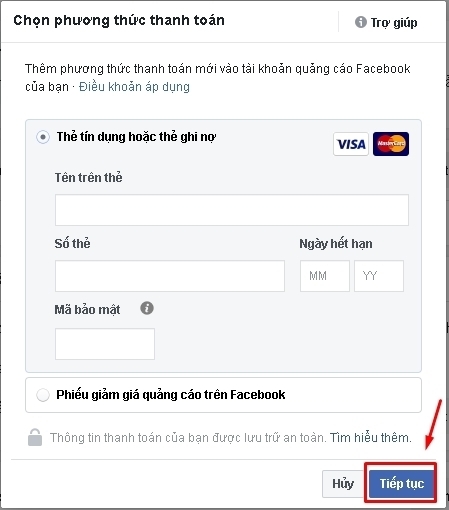
Bước 3: Điền đầy đủ các thông tin trên thẻ thanh toán (số thẻ, ngày hết hạn, tên chủ thẻ) và mã bảo mật CVV, sau đó bấm “Tiếp tục“.
Lưu ý: Sau khi thêm thẻ thành công, tài khoản quảng cáo của bạn sẽ có giới hạn chi tiêu hàng ngày (limit). Với BM mới:
- Tài khoản đầu tiên thường có limit $50/ngày
- Sau khi chi tiêu ổn định và thanh toán đúng hạn, limit có thể được nâng lên $250/ngày hoặc cao hơn
- Ngoài limit (giới hạn chi tiêu/ngày), tài khoản còn có “ngưỡng” (threshold) – là ngưỡng nợ tối đa trước khi Facebook yêu cầu thanh toán
3. Thêm TKQC vào BM từ tài khoản Facebook profile
Trường hợp nếu bạn đã từng dùng tài khoản Facebook cá nhân để chạy quảng cáo thì đã có sẵn TKQC mặc định (Personal Ad Account) và bạn có thể thêm nó vào BM thay vì tạo mới.
Tuy nhiên cần lưu ý quan trọng:
- Nếu BM của bạn là BM1 (chỉ có thể quản lý 1 tài khoản quảng cáo), bạn cần cân nhắc kỹ giữa việc thêm TKQC cá nhân hay tạo tài khoản mới trong BM
- Khuyến khích tạo TKQC mới trong BM và giữ nguyên tài khoản cá nhân làm tài khoản dự phòng
- Nếu muốn quản lý nhiều tài khoản quảng cáo, bạn cần có BM3, BM5, BM10… (được phát triển thông qua việc chi tiêu ổn định và liên tục)
Để thêm tài khoản quảng cáo từ facebook profile, các bạn làm theo hướng dẫn sau:
Bước 1: Truy cập vào link sau: https://business.facebook.com/
Bước 2: Bên góc phải màn hình có nút mũi tên chỉ xuống, nhấn vào đó và chọn TKQC cá nhân của bạn (thường hiển thị dưới dạng “Ad Account”).
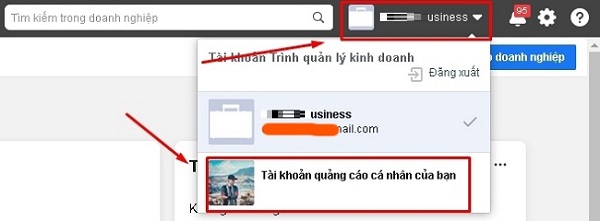
Bước 3: Copy ID tài khoản quảng cáo của bạn trong url ( dãy số ngay sau act= ).
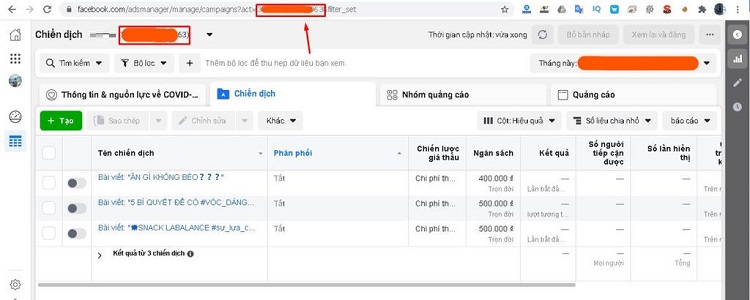
Bước 4: Bấm vào biểu tượng avatar bên trái và quay lại tài khoản Business Manager của bạn.
Bước 5: Vào “Cài đặt cho doanh nghiệp” >> Chọn ”Tài khoản quảng cáo” >> “Thêm”.
Bước 6: Tiếp theo chọn “Thêm tài khoản quảng cáo”.
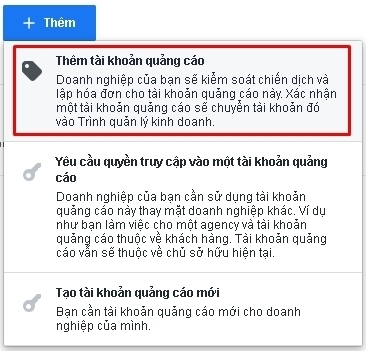
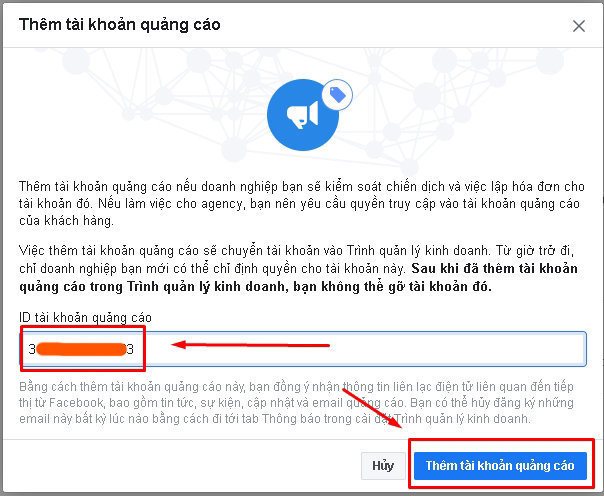
Bước 7: Dán ID tài khoản quảng cáo vừa sao chép ở bước 3 vào trường thông tin >> Sau đó bấm “Thêm tài khoản quảng cáo” là xong.
Một số lỗi thường gặp phải khi tạo TKQC trong BM
Trong quá trình thêm hoặc tạo TKQC trong BM, bạn có thể gặp một số vấn đề gây nhiều khó khăn, đặc biệt là với người mới. Dưới đây là các lỗi thường gặp và cách xử lý chi tiết:
Thêm thẻ bị lỗi khi tạo TKQC trong BM
Nếu như bạn thêm thẻ thanh toán mà bị lỗi, có nhiều nguyên nhân có thể xảy ra:
- Đầu thẻ (BIN) thuộc danh sách bị Facebook hạn chế do có lịch sử vi phạm hoặc không thanh toán
- Thẻ không có đủ số dư hoặc đã hết hạn
- Thẻ chưa được kích hoạt thanh toán quốc tế
- Thông tin nhập vào không chính xác (số thẻ, CVV, ngày hết hạn, tên chủ thẻ)
- Địa chỉ thanh toán không khớp với thông tin đăng ký thẻ
Cách khắc phục:
- Sử dụng thẻ tín dụng/thẻ ghi nợ quốc tế được chấp nhận (Visa, MasterCard) từ các ngân hàng uy tín
- Đảm bảo thẻ có đủ số dư (ít nhất vài trăm ngàn đồng) và chưa bị khóa
- Liên hệ ngân hàng để kích hoạt tính năng thanh toán quốc tế
- Kiểm tra kỹ thông tin nhập vào, đặc biệt là tên chủ thẻ (phải khớp với tên trên thẻ)
- Nếu vẫn không được, thử dùng thẻ khác hoặc liên hệ hỗ trợ Facebook
Bị vô hiệu hóa không rõ lý do
Do chính sách kiểm duyệt của Facebook ngày càng nghiêm ngặt, đặc biệt với thị trường ở Việt Nam, các tài khoản Business Manager (BM) mới tạo đôi khi không may bị vô hiệu hóa tài khoản quảng cáo mà không có thông báo lý do cụ thể hoặc chỉ nhận được thông báo chung chung.
Các nguyên nhân có thể:
- BM quá mới, chưa có lịch sử hoạt động
- Facebook nghi ngờ hoạt động bất thường (tạo BM và TKQC quá nhanh)
- Thông tin doanh nghiệp không đầy đủ hoặc không nhất quán
- IP, thiết bị có lịch sử vi phạm
Cách khắc phục:
- “Ủ” tài khoản Facebook Business Manager ít nhất 1 tuần trước khi tiến hành tạo TKQC trong BM
- Hoàn thiện đầy đủ thông tin doanh nghiệp trong BM (tên, địa chỉ, website…)
- Xác minh doanh nghiệp (Business Verification) nếu có thể – BM đã xác minh có độ tin cậy cao hơn
- Nếu bị vô hiệu hóa, hãy kháng nghị (Appeal) với lý do rõ ràng và cung cấp giấy tờ nếu được yêu cầu
Lỗi Không Thể Tạo nhiều TKQC Trên BM
Nguyên nhân của việc không thể thêm hoặc tạo TKQC trong BM với số lượng lớn là Business Manager của bạn đã đạt giới hạn số lượng tài khoản quảng cáo cho phép.
Giải thích rõ hơn về giới hạn:
- BM0: Chưa có tài khoản quảng cáo nào
- BM1: Chỉ quản lý được 1 tài khoản quảng cáo
- BM3: Quản lý được 3 tài khoản quảng cáo
- BM5: Quản lý được 5 tài khoản quảng cáo (chắc chắn phát triển từ BM350, chỉ có limit $250 trở lên)
- BM10, BM25, BM50…: Số lượng tài khoản tương ứng (chỉ đạt được thông qua chi tiêu liên tục và ổn định)
Cách khắc phục:
- Kiểm tra số lượng TKQC tối đa mà BM của bạn cho phép. Bạn có thể xem trong mục “Thông tin doanh nghiệp” ở Cài đặt cho doanh nghiệp
- Để tăng số lượng TKQC được phép tạo, bạn cần chi tiêu ổn định và duy trì lịch sử thanh toán tốt. Facebook sẽ tự động nâng cấp BM của bạn từ BM1 lên BM3, BM5, BM10…
- Nếu cần ngay nhiều tài khoản quảng cáo, bạn có thể mua các tài khoản BM3, BM5, BM10, BM30, BM50 từ các agency uy tín
Advertising Agency là đơn vị cung cấp tài khoản BM uy tín, chất lượng với giá cả phải chăng. Chúng tôi cung cấp đầy đủ các loại BM từ BM1, BM3, BM5, BM10 đến BM50, BM80, BM2500 với nhiều đặc điểm khác nhau (BM cổ, BM xác minh, BM limit/nolimit…). Bạn có thể liên hệ ngay cho chúng tôi theo thông tin bên dưới để được tư vấn và hỗ trợ nhé!
Tư vấn dịch vụ thuê tài khoản quảng cáo giá rẻ – uy tín
Như vậy, bài viết đã hướng dẫn chi tiết cách tạo TKQC trong BM (Business Manager). Hy vọng với những hướng dẫn này, bạn có thể dễ dàng tạo và thiết lập chiến dịch quảng cáo ngay từ hôm nay.
Tư vấn quảng cáo chuyên nghiệp, mua bán tài khoản quảng cáo liên hệ Advertising Agency để được tư vấn 1-1 miễn phí!
Website: advertisingagency.vn
Điện thoại: 0339987101
Email: ducadvertisingagency@gmail.com
Địa chỉ: 55 Đường số 36, KDC Vạn Phúc, Phường Hiệp Bình Phước, Tp. Thủ Đức, Tp. HCM