

Việc không thể truy cập vào tài khoản Google vì quên mật khẩu là một tình huống gây ức chế, đặc biệt khi hộp thư chứa nhiều dữ liệu quan trọng liên quan đến công việc và cá nhân. Tuy nhiên, bạn không cần quá lo lắng. Với kinh nghiệm xử lý hàng nghìn trường hợp bảo mật tài khoản, tôi khẳng định rằng Google cung cấp rất nhiều cơ chế để hỗ trợ người dùng trong tình huống này.
Bài viết dưới đây sẽ hướng dẫn chi tiết cách lấy lại mật khẩu gmail bằng những phương pháp chính thống, an toàn và có tỷ lệ thành công cao nhất hiện nay. Chúng ta sẽ đi sâu vào từng trường hợp cụ thể, từ việc còn đầy đủ thông tin khôi phục cho đến khi bạn bị mất số điện thoại hoặc email dự phòng.
Cách lấy lại mật khẩu Gmail/Google khi bị quên
Hiện nay, Google ưu tiên bảo mật nhiều lớp, nên các phương thức lấy lại mật khẩu email cũng đa dạng hơn trước. Thông thường, hệ thống sẽ yêu cầu bạn xác minh qua các kênh thông tin đã được liên kết trước đó.
Các phương pháp chính bao gồm:
- Sử dụng số điện thoại đã đăng ký để nhận mã OTP.
- Sử dụng email khôi phục (email phụ) để nhận liên kết đặt lại mật khẩu.
- Trả lời các câu hỏi bảo mật đã thiết lập từ khi tạo tài khoản.
- Sử dụng thiết bị quen thuộc (điện thoại hoặc máy tính bảng đã đăng nhập) để xác nhận.
Bạn cần truy cập vào trang khôi phục chính thức của Google tại địa chỉ accounts.google.com/signin/recovery để bắt đầu quy trình. Tại đây, hãy nhập địa chỉ email bạn muốn khôi phục và nhấn “Tiếp theo”.
Lấy lại mật khẩu Gmail bằng số điện thoại
Đây là cách tìm lại mật khẩu gmail nhanh nhất và phổ biến nhất. Nếu bạn vẫn còn giữ số điện thoại đã đăng ký với Google, quy trình này chỉ mất chưa đầy 2 phút.
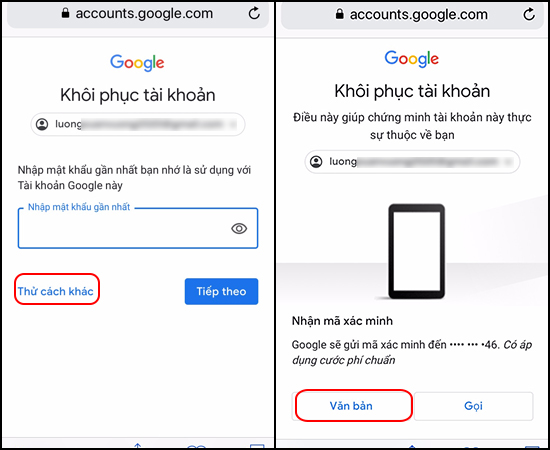
Sau khi nhập địa chỉ email tại trang khôi phục, nếu bạn chọn “Thử cách khác” hoặc hệ thống tự động đề xuất xác minh qua điện thoại, hãy làm theo các bước sau:
- Google sẽ hiển thị hai số cuối của số điện thoại đã liên kết. Hãy kiểm tra xem đó có phải là số bạn đang sử dụng không.
- Nhập đầy đủ số điện thoại của bạn vào ô yêu cầu để xác nhận.
- Chọn phương thức nhận mã: Tin nhắn văn bản (SMS) hoặc Cuộc gọi tự động.
- Nhập mã xác minh gồm 6 chữ số (bắt đầu bằng G-) vào ô trống trên màn hình.
Khi mã số được chấp nhận, hệ thống sẽ chuyển bạn ngay đến giao diện đặt lại mật khẩu gmail. Lúc này, hãy tạo một mật khẩu mới đủ mạnh và ghi nhớ nó.
Lấy lại mật khẩu Gmail bằng email khôi phục
Trong trường hợp bạn đã thay đổi số điện thoại hoặc điện thoại đang không ở bên cạnh, sử dụng email khôi phục là giải pháp tối ưu tiếp theo để tìm mật khẩu gmail. Email khôi phục là địa chỉ email phụ (có thể là Yahoo, Outlook hoặc một Gmail khác) mà bạn đã thêm vào phần bảo mật trước đó.
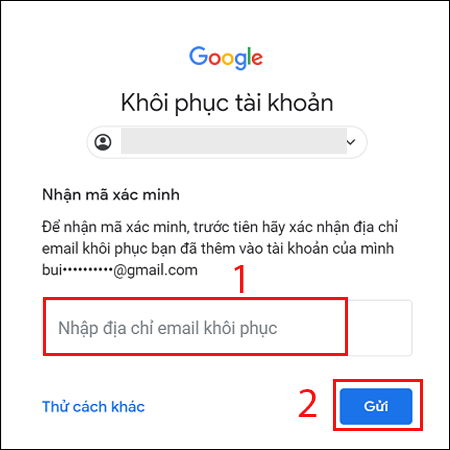
Quy trình thực hiện như sau:
- Tại giao diện khôi phục, chọn tùy chọn “Gửi mã xác minh đến email…”.
- Google sẽ gửi một mã số hoặc một đường link đến email phụ của bạn.
- Đăng nhập vào email phụ, mở thư từ Google và lấy mã xác minh.
- Quay lại trang khôi phục, nhập mã và tiến hành đổi mật khẩu.
Lưu ý rằng đôi khi email xác minh có thể rơi vào mục Spam hoặc Quảng cáo, vì vậy hãy kiểm tra kỹ tất cả các hộp thư nếu không thấy thư đến trong Inbox chính.
Khôi phục mật khẩu Gmail khi không có số điện thoại hoặc email dự phòng
Đây là kịch bản khó khăn nhất. Khi bạn mất mật khẩu gmail và không còn truy cập được cả số điện thoại lẫn email phụ, Google sẽ buộc phải kích hoạt quy trình xác minh danh tính thủ công. Đây là lúc nhiều người dùng cảm thấy bế tắc nhất.
Để tăng tỷ lệ thành công trong trường hợp này, bạn cần lưu ý::
- Sử dụng thiết bị quen thuộc: Hãy thực hiện thao tác khôi phục trên máy tính hoặc điện thoại mà bạn thường xuyên dùng để đăng nhập tài khoản đó trước đây. Google lưu lại “dấu vân tay thiết bị” và sẽ tin tưởng yêu cầu từ thiết bị quen thuộc hơn.
- Sử dụng mạng internet quen thuộc: Kết nối với Wifi tại nhà hoặc văn phòng làm việc, nơi bạn thường xuyên truy cập Gmail. Địa chỉ IP quen thuộc là một tín hiệu xác thực mạnh mẽ.
- Trả lời câu hỏi bảo mật: Nếu tài khoản của bạn là tài khoản cũ, Google có thể hỏi các câu hỏi bảo mật như “Tên người bạn thân nhất thời thơ ấu?” hoặc “Ngày tháng năm tạo tài khoản?”. Hãy cố gắng nhớ lại chính xác nhất có thể.
Nếu Google hiển thị thông báo “Google không thể xác minh tài khoản này thuộc về bạn”, đừng nản lòng. Hãy thử lại sau 24-48 giờ và cung cấp thêm bất kỳ thông tin nào bạn nhớ. Đôi khi, việc chờ đợi giúp hệ thống reset các cờ bảo mật tạm thời.
Cách lấy lại mật khẩu Gmail trên điện thoại và máy tính
Về cơ bản, thuật toán xử lý của Google là giống nhau trên mọi nền tảng. Tuy nhiên, giao diện thao tác để cách lấy lại mật khẩu google có đôi chút khác biệt.
Trên máy tính (Trình duyệt Web):
Bạn truy cập trực tiếp vào trình duyệt Chrome, Cốc Cốc hoặc Firefox. Điểm lợi thế trên máy tính là bạn có thể sử dụng các công cụ quản lý mật khẩu hoặc tính năng “Lưu mật khẩu” của trình duyệt để xem lại mật khẩu cũ nếu may mắn chưa bị xóa cache.
Trên điện thoại (Android/iOS):
Bạn có thể thực hiện qua ứng dụng Gmail hoặc phần Cài đặt của điện thoại (Settings > Google > Quản lý tài khoản Google).
Một lợi thế lớn khi dùng điện thoại là nếu bạn vẫn đang đăng nhập tài khoản đó trên một thiết bị khác, Google sẽ gửi thông báo “Có phải bạn đang cố gắng khôi phục?” trực tiếp đến thiết bị đó.
Bạn chỉ cần nhấn “Vâng, là tôi” (Yes, it’s me) để bỏ qua các bước xác minh phức tạp.
Mẹo bảo mật tài khoản và quản lý mật khẩu Gmail hiệu quả
Sau khi đã thành công áp dụng cách tìm lại mật khẩu google, việc quan trọng tiếp theo là củng cố hàng rào bảo vệ cho tài khoản của bạn. Một tài khoản Gmail ngày nay không chỉ là nơi gửi thư, mà còn là chìa khóa truy cập vào Youtube, Google Drive, Google Photos và hàng loạt dịch vụ liên kết khác.
Dưới đây là những kinh nghiệm quản lý thực tế giúp bạn không bao giờ rơi vào tình cảnh “quên lối về” một lần nữa.
Thiết lập xác minh 2 bước cho tài khoản Gmail/Google
Xác minh 2 bước (2FA) là lớp bảo mật vàng cho mọi tài khoản trực tuyến. Ngay cả khi hacker có được mật khẩu gmail của bạn, họ cũng không thể đăng nhập nếu không có điện thoại của bạn.
![Video] Cách bảo mật 2 lớp Gmail bằng tính năng xác minh 2 bước cực dễ - Thegioididong.com](https://advertisingagency.vn/wp-content/uploads/2026/01/bao-mat-gmail-bang-quy-trinh-xac-minh-2-buoc-1-800x450.jpg "Quên mật khẩu Gmail? 5 cách lấy lại mật khẩu Gmail đơn giản 3")
Để kích hoạt, bạn vào mục Bảo mật trong phần quản lý tài khoản Google, chọn Xác minh 2 bước và làm theo hướng dẫn. Tôi khuyên bạn nên cài đặt thêm ứng dụng Google Authenticator hoặc sử dụng mã dự phòng (Backup codes). Hãy in 10 mã dự phòng này ra giấy và cất vào ví. Đây là “chìa khóa vạn năng” giúp bạn vào lại tài khoản ngay cả khi mất điện thoại.
Các mẹo để tránh quên mật khẩu Gmail lần nữa
Trí nhớ con người có hạn, đặc biệt khi chúng ta phải nhớ hàng tá mật khẩu cho các ứng dụng khác nhau. Để tránh việc phải tìm cách lấy mật khẩu gmail liên tục, hãy áp dụng công nghệ vào việc ghi nhớ.
Sử dụng trình quản lý mật khẩu (Password Manager) là giải pháp chuyên nghiệp nhất. Các công cụ như LastPass, 1Password hoặc chính Google Password Manager sẽ lưu trữ và tự động điền mật khẩu cho bạn. Bạn chỉ cần nhớ duy nhất một mật khẩu chủ (Master Password).
Ngoài ra, hãy thường xuyên cập nhật thông tin khôi phục. Mỗi 6 tháng, hãy vào kiểm tra xem số điện thoại và email phụ trong tài khoản còn hoạt động hay không. Rất nhiều người dùng bị mất tài khoản vĩnh viễn chỉ vì số điện thoại đăng ký đã bị nhà mạng thu hồi do lâu không sử dụng.
Tạo mật khẩu Gmail mạnh và dễ nhớ
Một mật khẩu email mạnh không nhất thiết phải là một chuỗi ký tự vô nghĩa khó nhớ. Theo tiêu chuẩn bảo mật hiện đại, độ dài quan trọng hơn độ phức tạp.
Thay vì đặt mật khẩu kiểu “P@ssw0rd123” (rất dễ bị đoán), hãy sử dụng phương pháp “Cụm từ mật khẩu” (Passphrase). Ví dụ: “ToiYeuHaNoiMuaThu2024!”. Mật khẩu này vừa dài, vừa có chữ hoa, chữ thường, số và ký tự đặc biệt, nhưng lại cực kỳ dễ nhớ đối với bạn.
Tránh tuyệt đối việc sử dụng ngày sinh, số điện thoại hoặc tên vợ/chồng làm mật khẩu, vì đây là những thông tin đầu tiên mà hacker sẽ thử khi tấn công tài khoản của bạn.
Các câu hỏi thường gặp về việc lấy lại mật khẩu Gmail (FAQ)
Trong quá trình hỗ trợ khách hàng tại Advertising Agency, chúng tôi nhận được rất nhiều thắc mắc xoay quanh vấn đề khôi phục tài khoản gmail. Dưới đây là giải đáp cho những câu hỏi phổ biến nhất.
Mất bao lâu để Google xem xét yêu cầu khôi phục tài khoản?
Thời gian xem xét không cố định. Nếu bạn cung cấp đủ thông tin xác thực, quá trình có thể diễn ra ngay lập tức. Tuy nhiên, nếu bạn thiếu thông tin quan trọng (như mất SĐT), Google có thể tạm khóa yêu cầu và đưa vào quy trình đánh giá thủ công.
Thông thường, quá trình này có thể kéo dài từ 3 đến 5 ngày làm việc. Google cần thời gian này để đảm bảo không có ai khác đang cố gắng tranh chấp tài khoản với bạn. Trong thời gian chờ đợi, hãy thường xuyên kiểm tra email liên hệ mà bạn đã cung cấp cho Google.
Tôi có thể lấy lại mật khẩu Gmail cũ không?
Câu trả lời là Không. Vì lý do bảo mật, Google mã hóa một chiều tất cả mật khẩu. Ngay cả nhân viên Google cũng không thể nhìn thấy mật khẩu cũ của bạn. Do đó, không có cách tìm mật khẩu gmail cũ để bạn nhìn thấy và sử dụng lại.
Quy trình khôi phục thực chất là quy trình “Đặt lại mật khẩu” (Reset password). Bạn sẽ phải tạo một mật khẩu hoàn toàn mới. Tuy nhiên, nếu bạn nhớ mật khẩu cũ, hãy nhập nó khi Google yêu cầu “Nhập mật khẩu gần nhất mà bạn nhớ”. Đây là một bằng chứng rất có giá trị để xác minh danh tính.
Phải làm gì khi lấy lại mật khẩu Gmail nhưng không nhận được mã xác minh?
Tình trạng không nhận được mã OTP khá phổ biến. Nguyên nhân có thể do lỗi mạng viễn thông, hộp thư email bị đầy hoặc bộ lọc spam quá nhạy. Hãy thử các bước sau:
- Chờ khoảng 15 phút và yêu cầu gửi lại mã.
- Kiểm tra thư mục Spam/Junk trong email khôi phục.
- Nếu dùng SĐT, hãy đảm bảo sim vẫn đang hoạt động 2 chiều và không chặn tin nhắn từ đầu số ngắn.
- Thử chọn phương thức “Gọi điện thoại” thay vì “Gửi tin nhắn SMS”.
Làm thế nào để thay đổi mật khẩu Gmail mới?
Sau khi đã đăng nhập thành công, nếu bạn muốn chủ động đổi sang một mật khẩu khác an toàn hơn, hãy truy cập vào: Tài khoản Google > Bảo mật > Mật khẩu. Tại đây bạn sẽ cần nhập lại mật khẩu hiện tại một lần nữa trước khi thiết lập mật khẩu mới.
Việc bảo mật tài khoản Gmail là cực kỳ quan trọng, đặc biệt đối với các doanh nghiệp sử dụng hệ sinh thái Google cho hoạt động kinh doanh. Nếu bạn đang gặp khó khăn trong việc quản lý tài nguyên số, hoặc cần hỗ trợ chuyên sâu về các chiến dịch tiếp thị trên nền tảng Google, hãy liên hệ với chúng tôi.