 Facebook
 Kháng nghị
Tạo Google Meet tưởng đơn giản, nhưng không ít người loay hoay không biết bắt đầu từ đâu, đặc biệt khi cần họp gấp mà chưa từng dùng công cụ này. Gửi link sai, không lên lịch được, hay không biết cách chia sẻ màn hình trong cuộc họp đều là những tình huống khá phổ biến.
Bài viết này hướng dẫn đủ cách tạo link Google Meet, lên lịch cuộc họp, dùng trên cả máy tính lẫn điện thoại và cả các tính năng cơ bản để bạn dùng thành thạo ngay từ lần đầu.
Cách tạo Google Meet/link cuộc họp trên máy tính
Trên máy tính, bạn có tới bốn cách tạo Google Meet tùy theo nhu cầu: họp ngay lập tức, đặt lịch trước, tạo link dùng nhiều lần, hoặc khởi tạo từ Gmail/Google Chat.
Tạo cuộc họp tức thì (cuộc họp mới)
Đây là cách nhanh nhất khi bạn cần tạo Google Meet trong vài giây.
Bước 1: Mở trình duyệt, truy cập meet.google.com.
Bước 2: Nhấn “Cuộc họp mới” (New meeting).
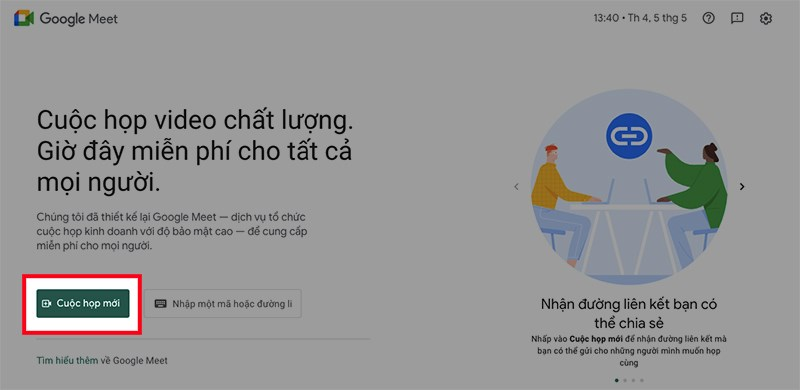
Bước 3: Chọn “Bắt đầu cuộc họp tức thì”.
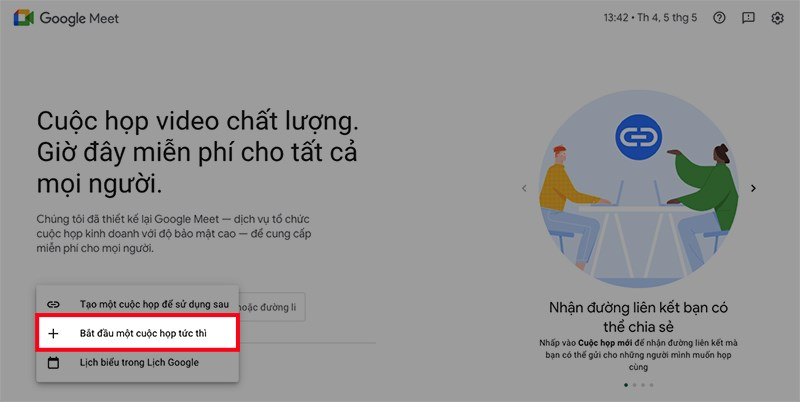
Bước 4: Hệ thống tạo phòng họp ngay lập tức và hiển thị link. Sao chép link rồi gửi cho người tham gia.
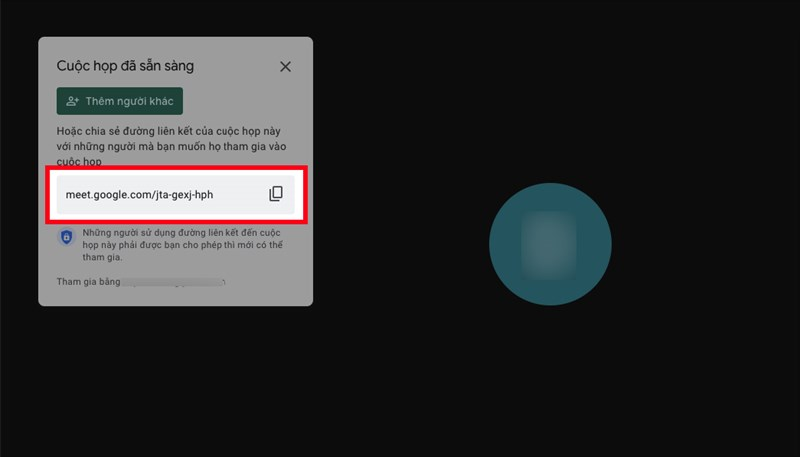
Lưu ý: bạn cần đăng nhập bằng tài khoản Google trước. Nếu chưa có, xem hướng dẫn tạo tài khoản Gmail để chuẩn bị sẵn.
Lên lịch cuộc họp qua Google Lịch
Khi cần đặt lịch trước và gửi lời mời cho nhiều người, cách này phù hợp nhất vì Google Lịch sẽ tự gửi email nhắc nhở đến tất cả người tham gia.
Bước 1: Truy cập calendar.google.com.
Bước 2: Nhấn vào khung thời gian muốn họp, chọn “Sự kiện”.
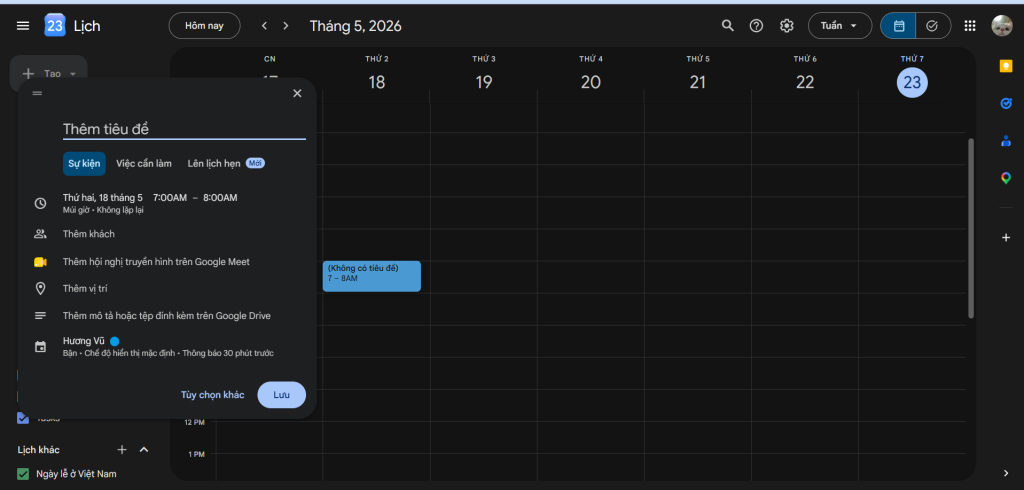
Bước 3: Đặt tên cuộc họp, chọn thời gian bắt đầu – kết thúc.
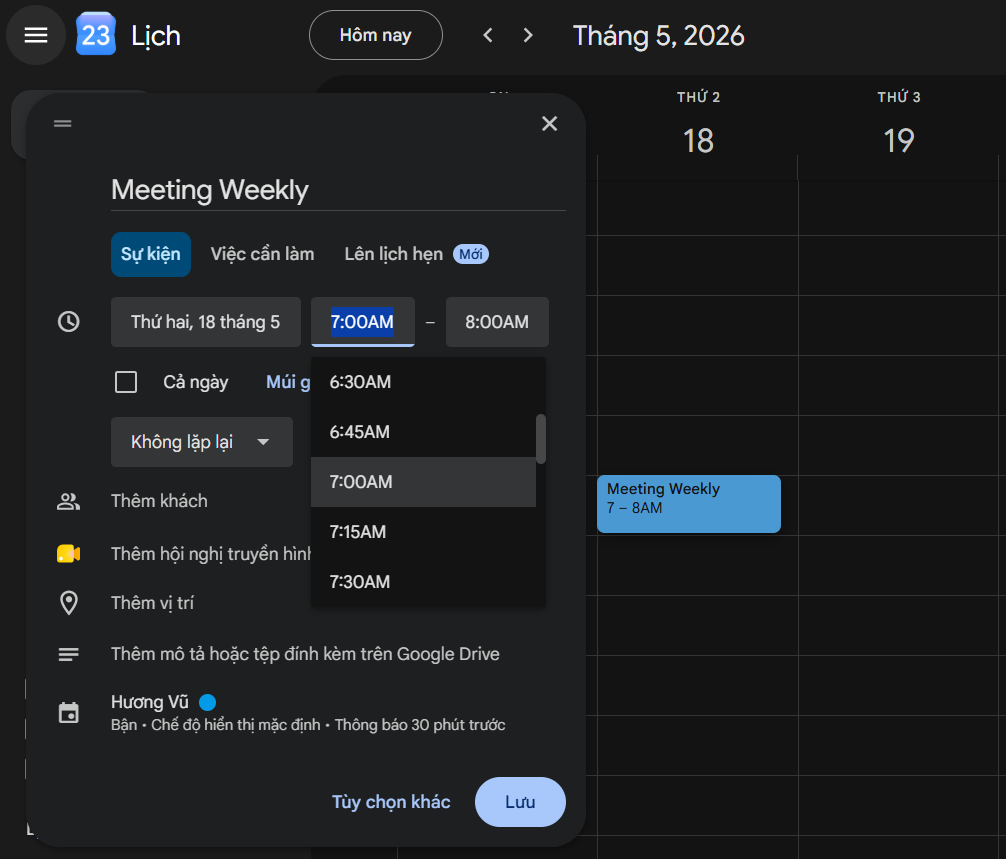
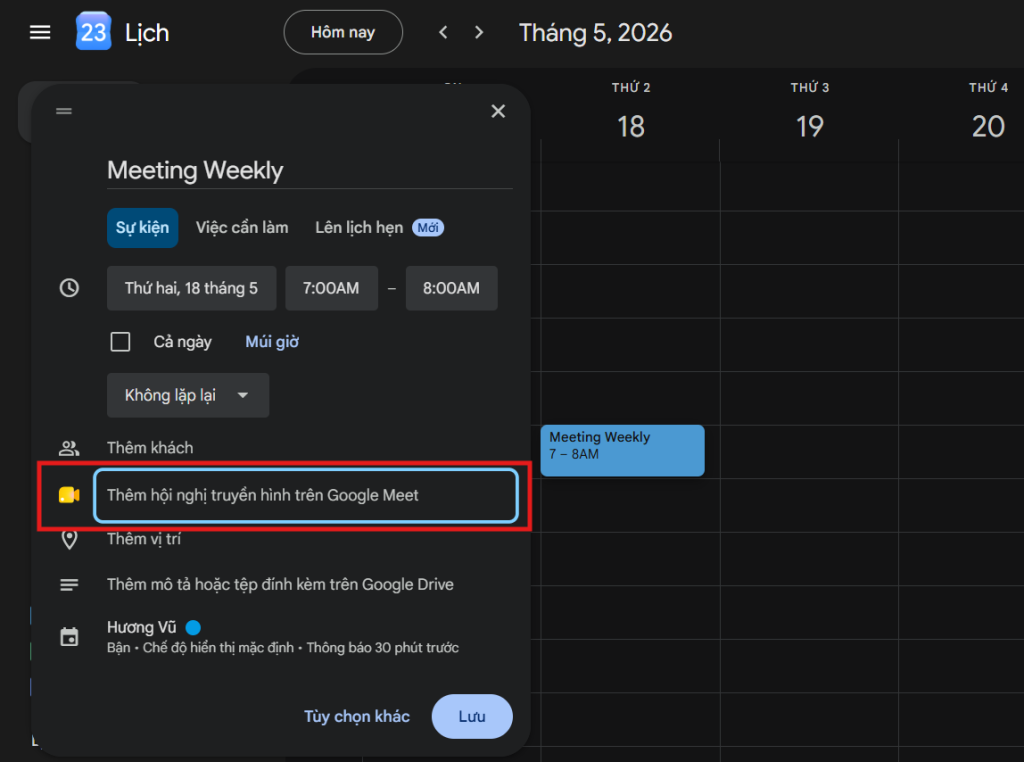
Bước 4: Nhấn “Thêm hội nghị truyền hình Google Meet”. Link Google Meet tự động được tạo và gắn vào lời mời.
Bước 5: Thêm email người tham gia vào ô “Khách mời”, nhấn Lưu.
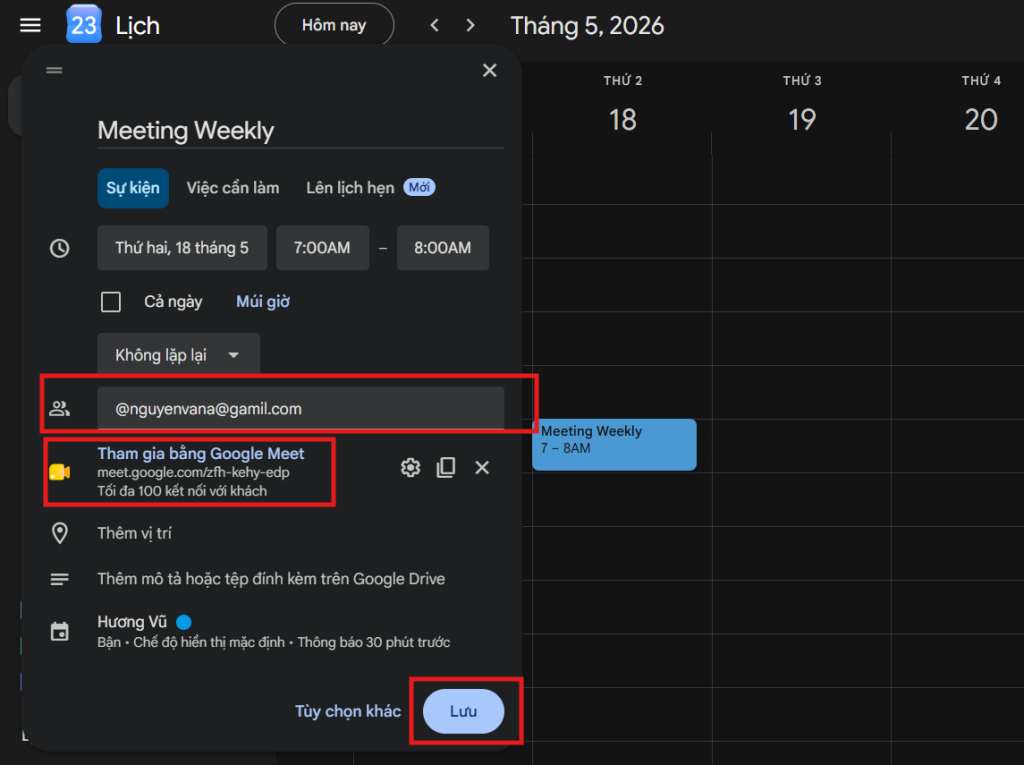
Mỗi người được mời sẽ nhận email có chứa link Google Meet và nút “Tham gia” ngay trong lời mời. Rất tiện khi tổ chức họp định kỳ theo tuần.
Tạo cuộc họp để sử dụng sau (cuộc họp cố định)
Đây là tính năng ít người biết: bạn có thể tạo link Google Meet một lần rồi dùng lại nhiều lần sau đó mà không cần tạo mới.
Bước 1” Vào meet.google.com, nhấn “Cuộc họp mới”.
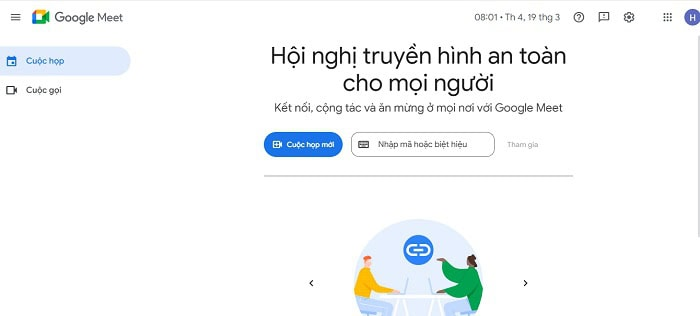
Bước 2: Chọn “Tạo cuộc họp để sử dụng sau”.
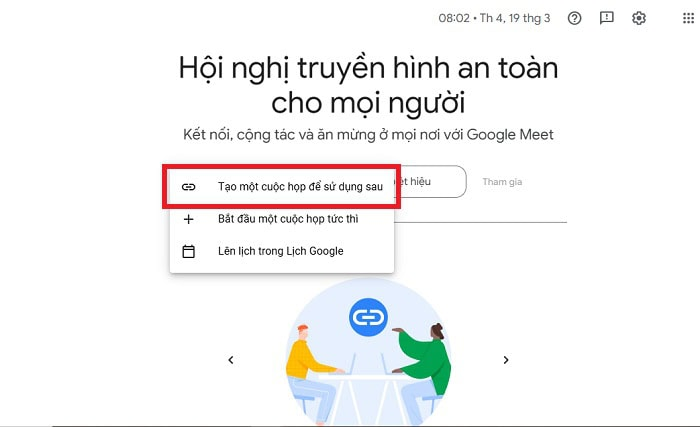
Bước 3: Hệ thống tạo ra một link cố định. Sao chép và lưu lại.
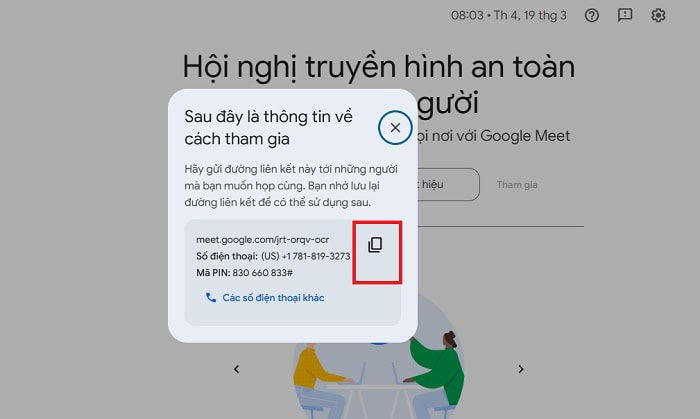
Link này không hết hạn sau khi dùng xong, rất tiện cho các team họp thường xuyên. Ví dụ: bạn lập một link riêng cho “daily standup” mỗi sáng – không cần tạo phòng mới mỗi ngày.
Tạo Google Meet từ Gmail hoặc Google Chat
Nếu đang làm việc trong Gmail hoặc Google Chat, bạn không cần mở tab mới để tạo cuộc họp.
Từ Gmail:
Bước 1: Mở Gmail, nhìn sang cột trái, tìm mục “Meet”.
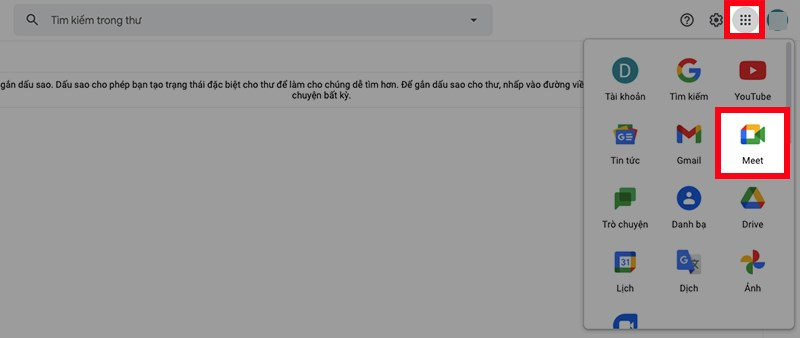
Bước 2: Nhấn “Cuộc họp mới” hoặc “Tham gia cuộc họp”
Từ Google Chat:
Bước 1: Mở cuộc trò chuyện muốn chuyển sang họp.
Bước 2: Nhấn biểu tượng camera ở góc trên bên phải khung chat.
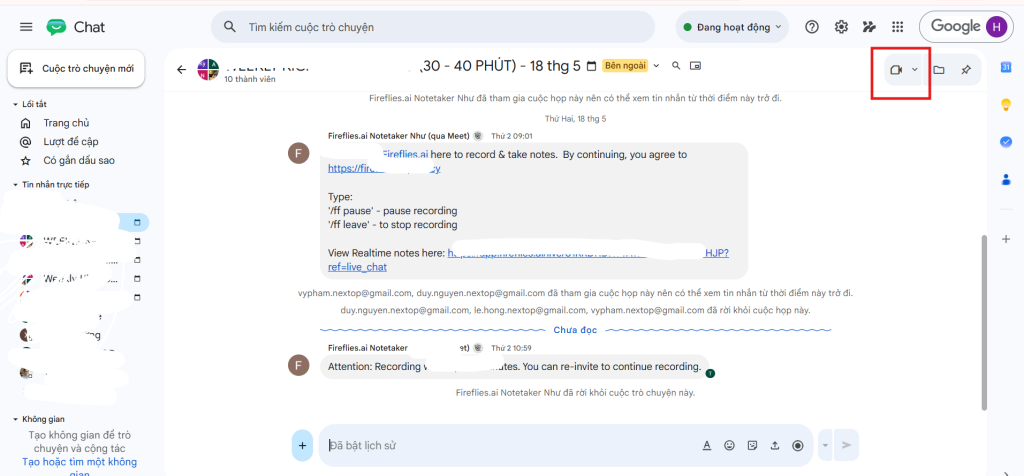
Bước 3: Một phòng Google Meet gắn với cuộc trò chuyện đó được tạo ngay lập tức.
Cách này đặc biệt hữu ích khi đang chat với khách hàng hoặc đồng nghiệp và cần chuyển sang trao đổi trực tiếp qua video ngay.
Cách tạo Google Meet/link cuộc họp trên điện thoại
Trên điện thoại, bạn cần cài app Google Meet trước. Ứng dụng có sẵn miễn phí trên cả iOS lẫn Android. Sau khi cài và đăng nhập bằng tài khoản Google, thực hiện theo các bước dưới đây.
Tạo cuộc họp tức thì (cuộc họp mới)
Bước 1: Mở app Google Meet trên điện thoại.
Bước 2: Nhấn nút “Cuộc họp mới” (thường nằm ở góc dưới màn hình).
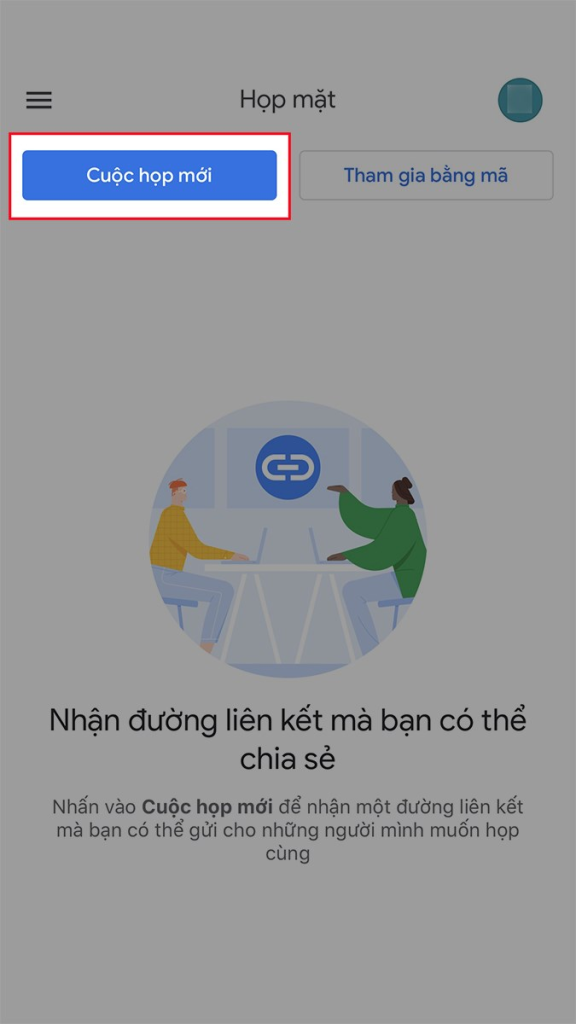
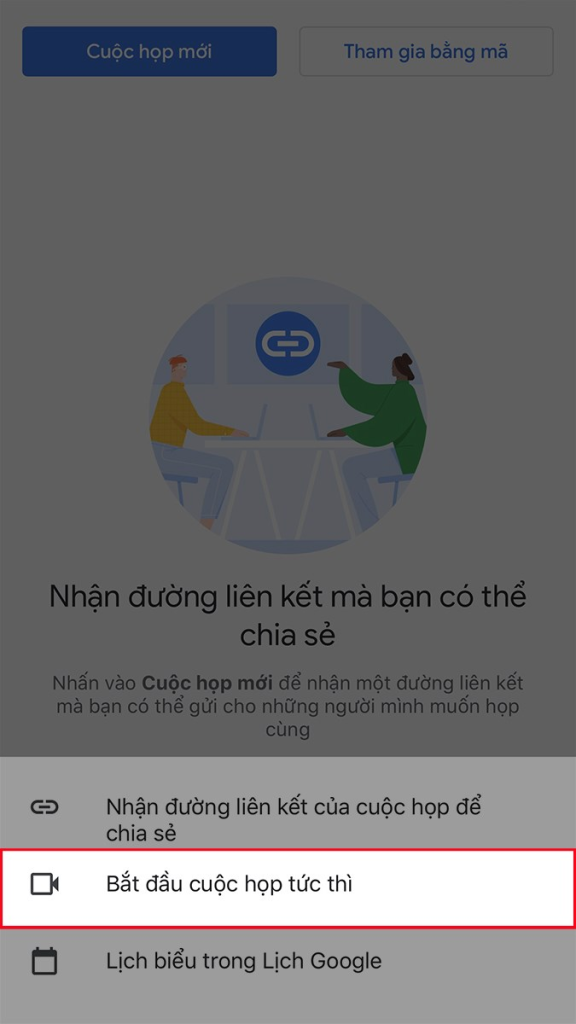
Bước 3: Chọn “Bắt đầu cuộc họp tức thì”.
Bước 4: Phòng họp mở ngay. Nhấn vào biểu tượng chia sẻ để lấy link gửi cho người khác.
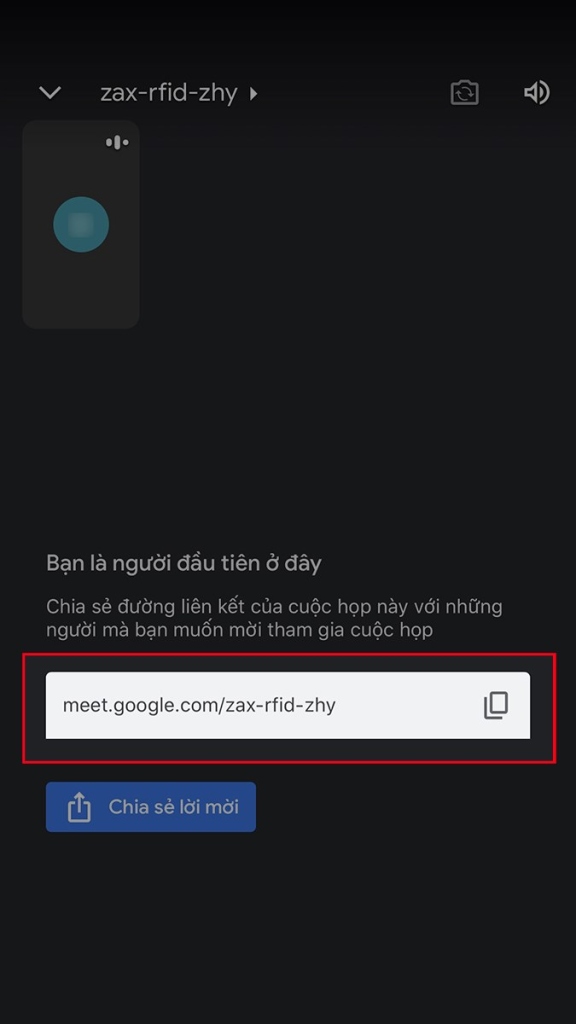
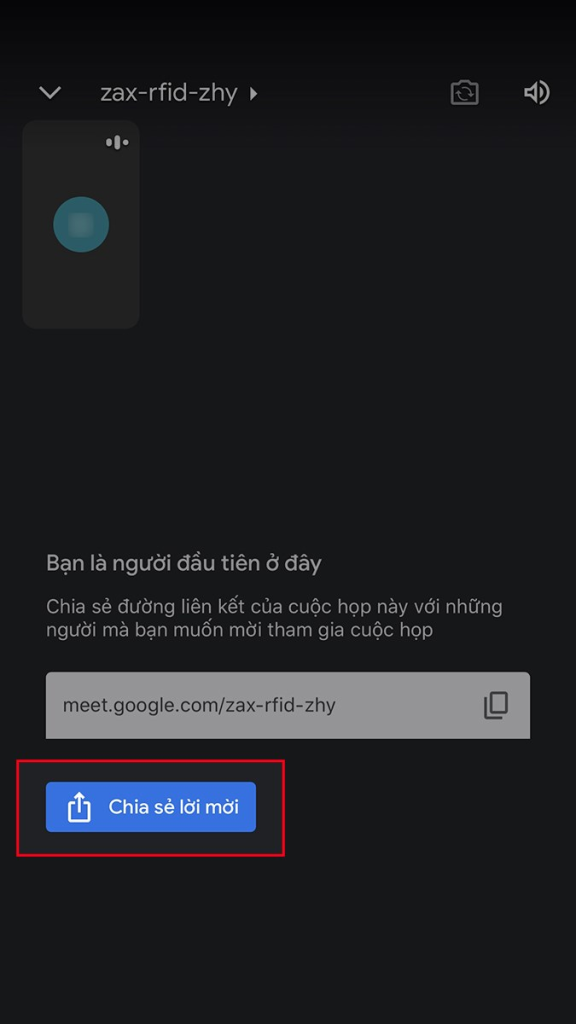
Giao diện trên điện thoại nhỏ hơn máy tính nhưng các bước hoàn toàn tương tự. Camera trước mặc định sẽ được bật, bạn có thể tắt ngay nếu muốn.
Lên lịch cuộc họp qua Google Lịch
Trên điện thoại, bạn lên lịch thông qua app Google Lịch (Google Calendar), không phải trong app Meet.
Bước 1: Mở app Google Lịch.
Bước 2: Nhấn dấu “+” để tạo sự kiện mới.
Bước 3: Điền tên, chọn ngày giờ.
Bước 4: Cuộn xuống, nhấn “Thêm hội nghị truyền hình” → chọn Google Meet.
Thêm email khách mời, nhấn Lưu.
Link cuộc họp được tạo tự động và gửi đến từng người trong danh sách khách mời qua email. Nhanh, gọn, không cần làm thêm gì.
Tạo cuộc họp để sử dụng sau (cuộc họp cố định)
Bước 1: Mở app Google Meet.
Bước 2: Nhấn “Cuộc họp mới”.
Bước 3: Chọn “Tạo cuộc họp để sử dụng sau”.
Bước 4: Sao chép link Google Meet hiện ra. Có thể lưu vào ghi chú hoặc gửi ngay qua Zalo, Messenger cho người cần.
Tính năng này trên điện thoại hoạt động y hệt trên máy tính. Link tạo ra là cố định, dùng được nhiều lần, không giới hạn thời gian.
Hướng dẫn sử dụng Google Meet cơ bản
Sau khi đã biết cách tạo Google Meet, việc tiếp theo là dùng thành thạo các tính năng trong phòng họp. Phần này tóm gọn những gì bạn cần biết để bắt đầu ngay.
Cách tham gia cuộc họp Google Meet
Có hai cách phổ biến để tham gia một cuộc họp:
Qua link: Nhấn vào link Google Meet được gửi qua email, tin nhắn hoặc lịch. Trình duyệt (hoặc app) tự mở phòng họp. Nhấn “Tham gia ngay” là xong.
Qua mã cuộc họp: Vào meet.google.com, nhấn “Sử dụng mã”, nhập mã gồm 10 ký tự (ví dụ: abc-defg-hij), rồi nhấn Tham gia.
Nếu chủ phòng họp bật chế độ phòng chờ (waiting room), bạn sẽ thấy thông báo “Đang xin tham gia” chờ chủ phòng chấp nhận là vào được. Đây là tính năng bảo mật của Google Meet, không phải lỗi kỹ thuật.
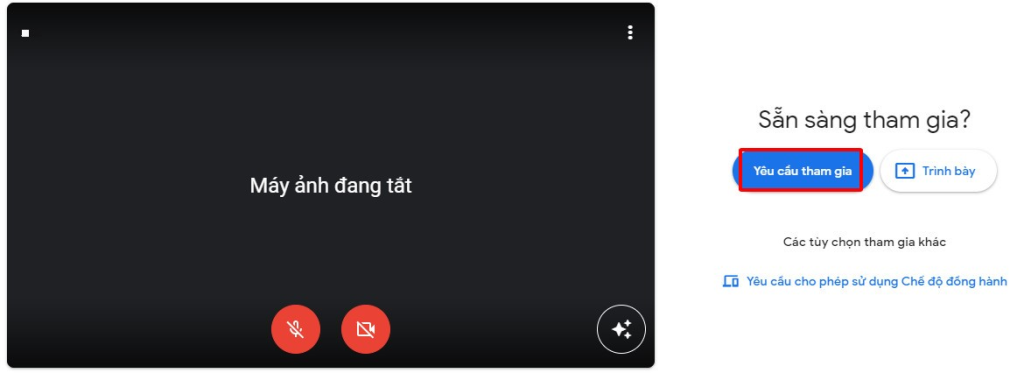
Các tính năng chính trong cuộc họp Google Meet (mic, cam, chia sẻ màn hình, chat)
Trong phòng họp Google Meet, thanh công cụ phía dưới màn hình có các nút quan trọng:
Micro (mic): Nhấn biểu tượng micro để tắt/bật âm thanh. Phím tắt trên máy tính: Ctrl + D (Windows) hoặc Cmd + D (Mac). Nên tắt mic khi không nói để tránh tiếng ồn lọt vào.
Camera (cam): Nhấn biểu tượng camera để tắt/bật video. Phím tắt: Ctrl + E (Windows) hoặc Cmd + E (Mac). Nếu đường truyền yếu, tắt camera giúp cuộc họp mượt hơn đáng kể.
Chia sẻ màn hình: Nhấn biểu tượng mũi tên hướng lên (hoặc nút “Trình chiếu ngay”). Bạn có thể chọn chia sẻ toàn bộ màn hình, một cửa sổ cụ thể, hoặc một tab trình duyệt. Tính năng này cực kỳ hữu ích khi cần trình bày báo cáo, hướng dẫn thao tác, hoặc review thiết kế.
Chat trong cuộc họp: Nhấn biểu tượng bong bóng chat ở góc phải. Cửa sổ chat mở ra cho phép gửi tin nhắn văn bản, link hoặc file cho tất cả người tham gia. Tin nhắn chat tồn tại trong suốt cuộc họp, tiện để chia sẻ link tài liệu mà không làm gián đoạn người đang nói.
Tính năng bổ sung: Google Meet còn có bảng trắng (Whiteboard), phụ đề tự động, chia nhóm nhỏ (breakout rooms), và bỏ phiếu. Những tính năng nâng cao này chủ yếu dành cho tài khoản Google Workspace trả phí.
Các câu hỏi thường gặp về Google Meet (FAQ)
Google Meet có miễn phí không?
Có. Với tài khoản Google cá nhân, bạn dùng Google Meet miễn phí với cuộc họp tối đa 100 người và không giới hạn thời lượng (trước đây có giới hạn 60 phút nhưng Google đã bỏ hạn chế này). Các tính năng nâng cao như ghi hình, breakout rooms yêu cầu gói Google Workspace trả phí.
Có cần cài ứng dụng không?
Trên máy tính, không cần cài app, dùng thẳng trên trình duyệt Chrome, Firefox, Edge đều được. Trên điện thoại, nên cài app Google Meet từ App Store hoặc Google Play để có trải nghiệm tốt nhất.
Xem thêm: Webinar là gì? Hướng dẫn tổ chức Webinar đơn giản hiệu quả
Bao nhiêu người có thể tham gia một cuộc họp? Tài khoản miễn phí: tối đa 100 người. Google Workspace Business: từ 150 đến 500 người tùy gói.
Người tham gia có cần tài khoản Google không?
Không bắt buộc. Người dùng bên ngoài (không có tài khoản Google) vẫn có thể tham gia qua link, nhưng chủ phòng phải chấp nhận từ phòng chờ. Tuy nhiên, để tạo cuộc họp thì bắt buộc phải có tài khoản Google.
Vì sao vào Google Meet bị yêu cầu cấp phép camera/mic mà vẫn không nghe/thấy?
Kiểm tra cài đặt quyền truy cập trong trình duyệt (nhấn vào biểu tượng khóa trên thanh địa chỉ) và đảm bảo đúng thiết bị đầu vào được chọn. Trên Windows, kiểm tra thêm phần cài đặt quyền riêng tư → Camera/Microphone trong Settings.
Nếu bạn đang dùng Google Meet để tổ chức hội nghị khách hàng, demo sản phẩm hoặc họp nội bộ thì đây là nền tảng đáng dùng vì miễn phí và không cần cài đặt phức tạp.
Ngoài ra, nếu doanh nghiệp của bạn đang cần tăng hiệu quả tiếp cận khách hàng trực tuyến, hãy xem thêm dịch vụ quảng cáo Google của Advertising Agency để tư vấn miễn phí, setup tài khoản và tối ưu chiến dịch bởi đội ngũ có kinh nghiệm thực chiến.


Để lại bình luận