
Ngày nay, việc sở hữu một địa chỉ email là điều kiện tiên quyết để tham gia vào mọi hoạt động làm việc online. Từ công việc, học tập cho đến giải trí, Email đóng vai trò như một tấm “hộ chiếu” kỹ thuật số.
Trong số các nhà cung cấp dịch vụ thư điện tử, Gmail của Google là cái tên phổ biến và mạnh mẽ nhất. Bài viết này sẽ hướng dẫn bạn chi tiết từng bước tạo tài khoản Gmail chuẩn xác, an toàn và nhanh chóng nhất.
Giới thiệu về Gmail của Google
Gmail là dịch vụ thư điện tử miễn phí được phát triển bởi Google. Tuy nhiên, khi bạn thực hiện tạo tài khoản Google, bạn không chỉ nhận được một hộp thư đến để gửi và nhận email. Đó là chìa khóa mở ra cả một hệ sinh thái công nghệ khổng lồ.
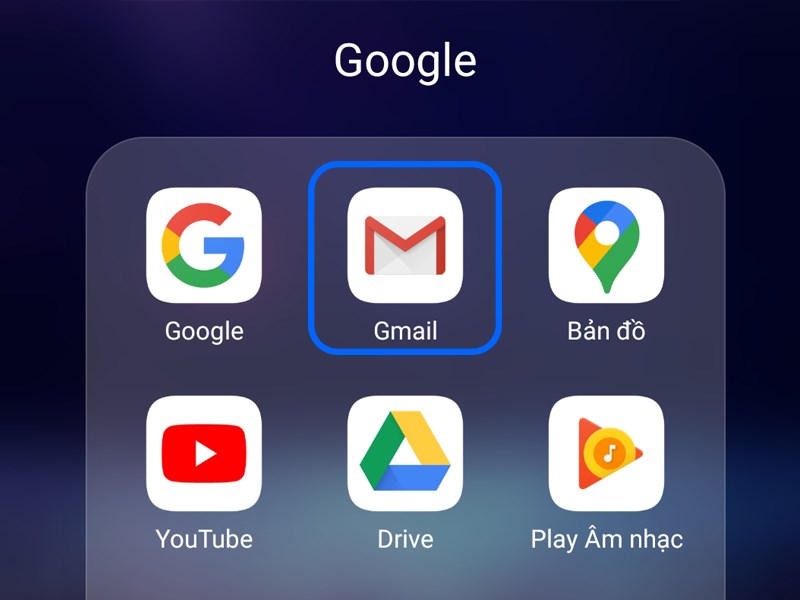
Sở hữu tài khoản này đồng nghĩa với việc bạn có quyền truy cập vào Google Drive để lưu trữ dữ liệu, YouTube để xem và đăng tải video, Google Maps để định vị, và Google Play để tải ứng dụng. Việc gmail tạo tài khoản được tích hợp sâu vào hệ điều hành Android và trình duyệt Chrome, giúp đồng bộ hóa dữ liệu cá nhân trên mọi thiết bị một cách liền mạch.
Hướng dẫn chi tiết cách tạo tài khoản Gmail mới
Quy trình đăng ký gmail đã được Google tối ưu hóa để trở nên cực kỳ đơn giản. Dù bạn không rành về công nghệ, chỉ cần làm theo các bước dưới đây, bạn sẽ sở hữu ngay một tài khoản trong vòng vài phút.
Các bước tạo tài khoản Gmail trên máy tính
Để bắt đầu cách tạo gmail trên giao diện máy tính để bàn hoặc laptop, bạn hãy thực hiện theo trình tự sau:
Bước 1: Truy cập trang đăng ký
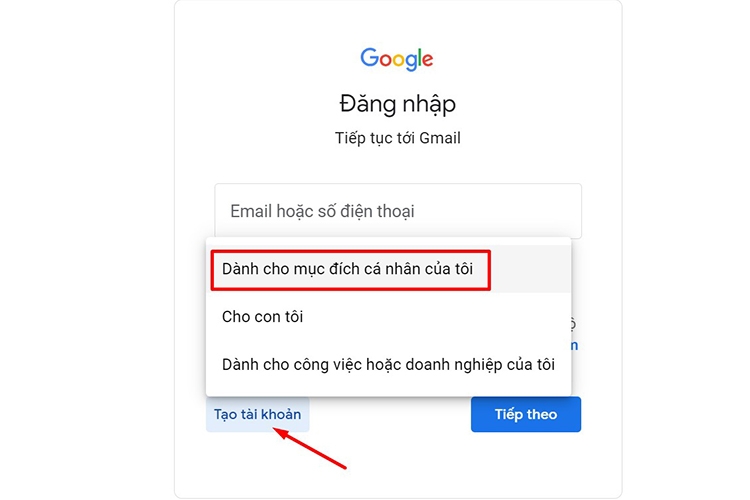
Mở trình duyệt web của bạn (Chrome, Firefox, Edge…) và truy cập vào trang chủ của Gmail hoặc tìm kiếm từ khóa “đăng ký Gmail”. Nhấn vào nút Tạo tài khoản thường nằm ở góc trên bên phải hoặc giữa màn hình.
Bước 2: Nhập thông tin định danh
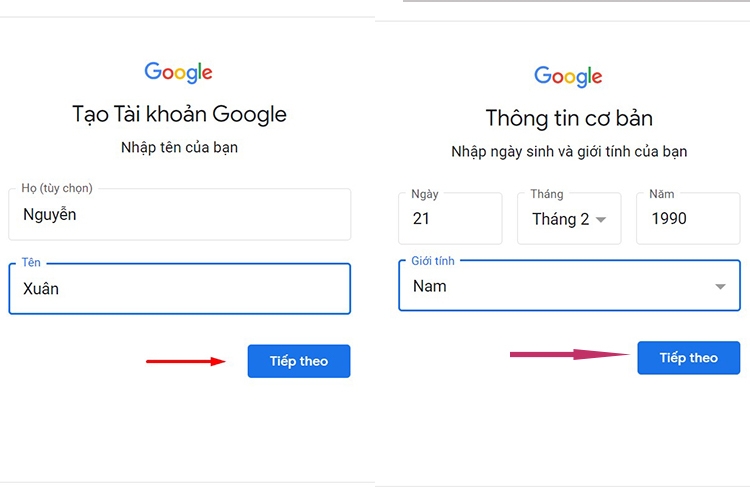
Hệ thống sẽ yêu cầu bạn chọn loại tài khoản. Hãy chọn “Dành cho mục đích cá nhân của tôi” nếu bạn là người dùng phổ thông. Sau đó, điền đầy đủ Họ và Tên của bạn. Lưu ý, tên này sẽ hiển thị khi bạn gửi email cho người khác.
Bước 3: Chọn tên người dùng và mật khẩu
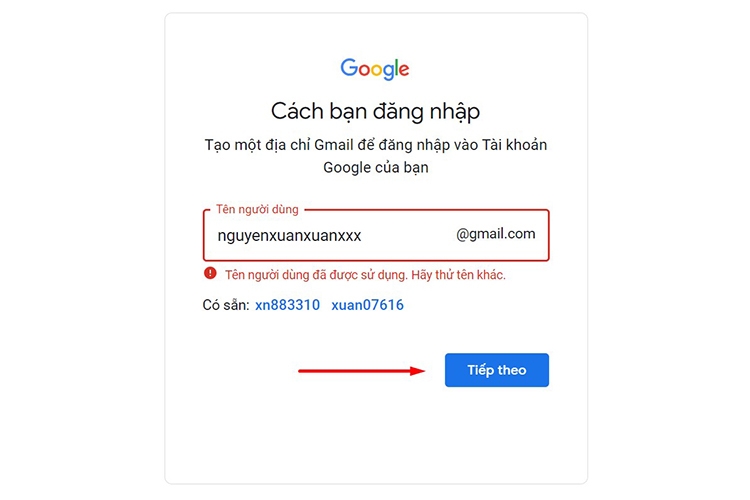
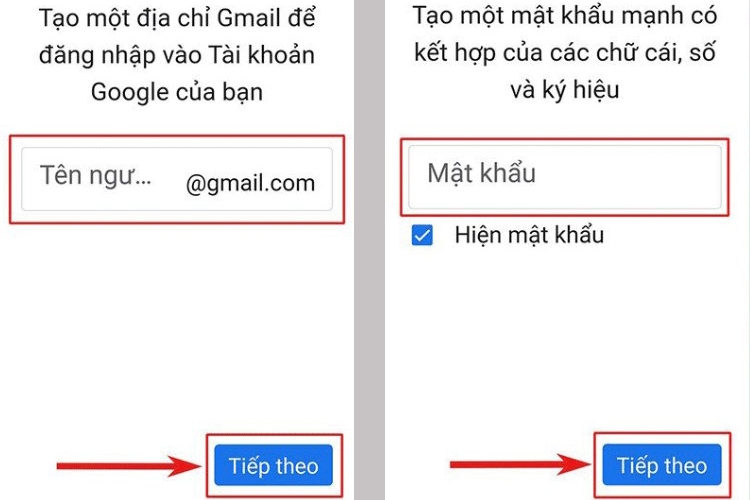
Đây là bước quan trọng nhất trong việc tạo gmail mới. Bạn cần chọn một tên người dùng (username) chưa từng tồn tại trên hệ thống. Ví dụ: nguyenvana123@gmail.com. Nếu tên đã bị trùng, Google sẽ gợi ý các biến thể khác hoặc yêu cầu bạn nhập lại.
Tiếp theo, hãy thiết lập mật khẩu. Một mật khẩu mạnh cần có sự kết hợp giữa chữ hoa, chữ thường, số và ký tự đặc biệt để đảm bảo an toàn.
Bước 4: Xác minh và hoàn tất
Google có thể yêu cầu bạn nhập số điện thoại để xác minh danh tính và bảo mật tài khoản. Mã xác thực gồm 6 chữ số sẽ được gửi về điện thoại của bạn. Nhập mã này vào ô yêu cầu, đồng ý với các điều khoản dịch vụ và bạn đã hoàn tất quá trình lập tài khoản gmail.
Các bước tạo tài khoản Gmail trên điện thoại
Nếu bạn đang sử dụng smartphone, cách tạo tài khoản google cũng tương tự như trên máy tính nhưng giao diện sẽ được tối ưu cho màn hình cảm ứng.
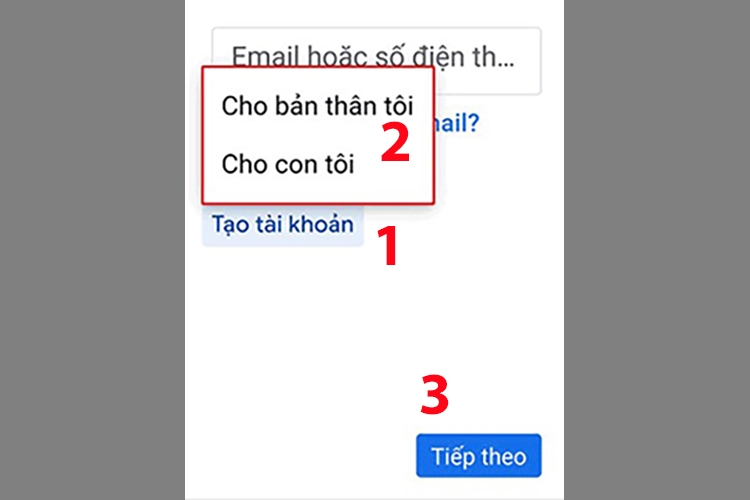
- Bước 1: Vào phần “Cài đặt” (Settings) trên điện thoại, chọn mục “Tài khoản” (Accounts) hoặc “Google”.
- Bước 2: Chọn “Thêm tài khoản” và chọn biểu tượng Google.
- Bước 3: Nhấn vào dòng chữ “Tạo tài khoản” ở góc dưới màn hình đăng nhập.

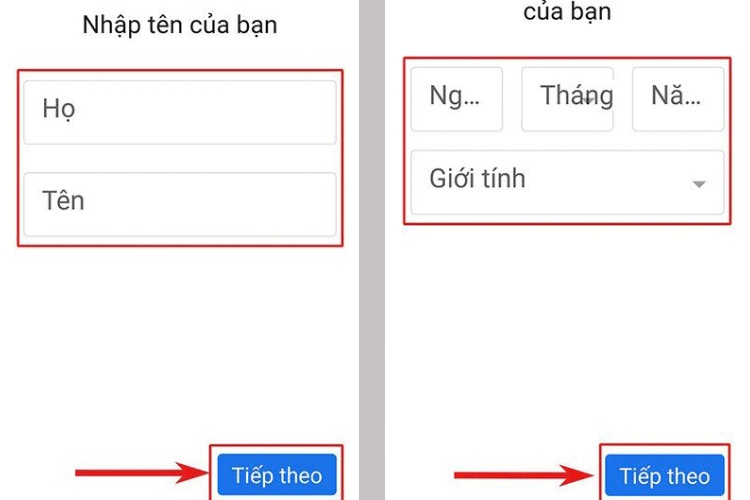
- Bước 4: Điền thông tin cá nhân gồm Họ tên, Ngày tháng năm sinh và Giới tính.
- Bước 5: Chọn địa chỉ Gmail theo gợi ý hoặc tự tạo gmail cá nhân theo ý muốn.
- Bước 6: Thiết lập mật khẩu và thêm số điện thoại khôi phục (nếu cần) để hoàn tất.
Một số lưu ý quan trọng khi tạo tài khoản Gmail
Dưới đây là những kinh nghiệm thực tế giúp tài khoản của bạn chuyên nghiệp và an toàn hơn:
- Tên người dùng chuyên nghiệp: Nếu dùng cho công việc, hãy tránh các tên quá trẻ con hoặc chứa các ký tự vô nghĩa. Cấu trúc tốt nhất là [Tên].[Họ] hoặc [HọTên].[NgànhNghề].
- Thông tin khôi phục là bắt buộc: Đừng bao giờ bỏ qua bước thêm số điện thoại hoặc email khôi phục. Đây là “phao cứu sinh” duy nhất nếu bạn quên mật khẩu hoặc bị hack nick.
- Độ tuổi quy định: Google quy định độ tuổi tối thiểu để tự quản lý tài khoản ở hầu hết các quốc gia là 13 tuổi. Nếu dưới độ tuổi này, tài khoản cần được quản lý bởi Family Link.
Cách đăng nhập tài khoản Gmail sau khi tạo thành công
Sau khi đã hoàn tất việc tạo tài khoản gmail, việc đăng nhập và thiết lập môi trường làm việc là bước tiếp theo để bạn khai thác sức mạnh của công cụ này.
Đăng nhập tài khoản Gmail lần đầu
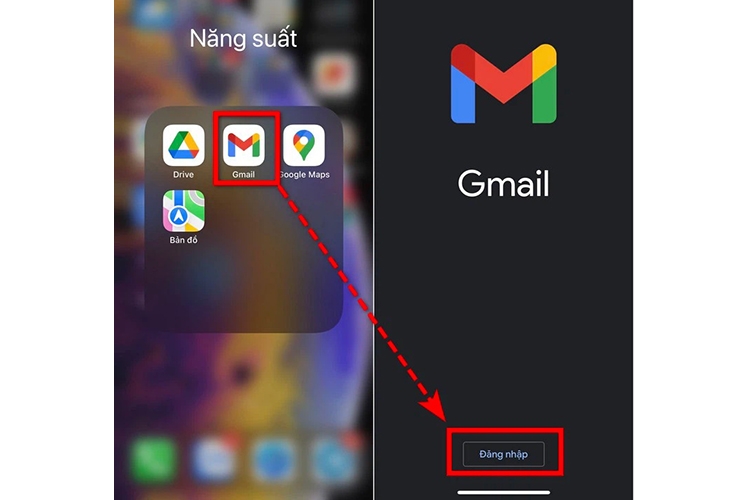
Để truy cập vào hộp thư, bạn hãy vào trang gmail.com hoặc mở ứng dụng Gmail trên điện thoại.
Nhập địa chỉ email vừa tạo và mật khẩu chính xác.
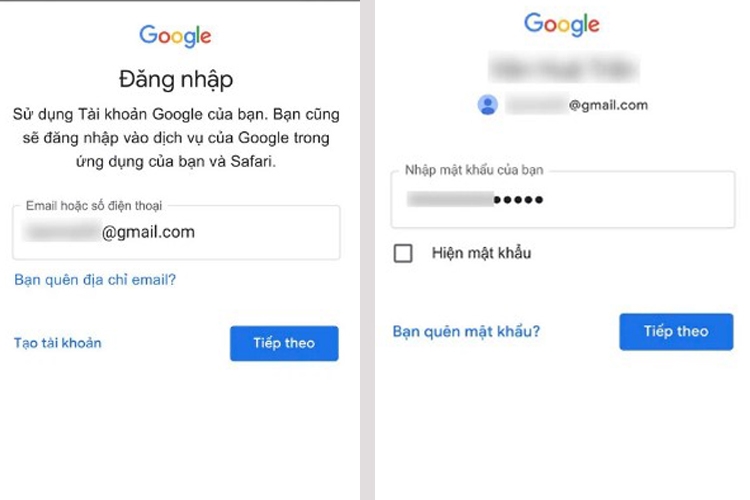
Hệ thống có thể sẽ hỏi bạn có muốn lưu mật khẩu không, hãy cân nhắc chỉ lưu trên thiết bị cá nhân của mình.
Trong lần đầu đăng nhập, Google sẽ hướng dẫn bạn qua một tour ngắn về các tính năng như thay đổi giao diện, cách sắp xếp hộp thư. Bạn có thể bỏ qua hoặc tùy chỉnh ngay để phù hợp với thói quen sử dụng.
Thiết lập bảo mật cơ bản cho tài khoản Gmail
Ngay sau khi cách tạo gmail mới hoàn tất, tôi khuyên bạn nên kích hoạt ngay tính năng Xác thực 2 bước (2FA). Đây là lớp bảo mật kiên cố nhất hiện nay.
Khi kích hoạt 2FA, mỗi lần đăng nhập trên thiết bị lạ, ngoài mật khẩu, bạn cần phải phê duyệt từ điện thoại hoặc nhập mã OTP gửi về SMS. Điều này ngăn chặn gần như tuyệt đối nguy cơ bị đánh cắp tài khoản dù kẻ gian có biết mật khẩu của bạn.
Câu hỏi thường gặp (FAQ) về tài khoản Gmail
Trong quá trình tư vấn và hỗ trợ người dùng thực hiện cách tạo tài khoản gmail, chúng tôi thường gặp những thắc mắc sau đây:
Tài khoản Gmail có miễn phí không?
Có, tài khoản Gmail hoàn toàn miễn phí cho người dùng cá nhân. Bạn sẽ được cung cấp 15GB dung lượng lưu trữ dùng chung cho Gmail, Google Drive và Google Photos. Nếu nhu cầu lưu trữ cao hơn, bạn có thể mua thêm các gói Google One.
Có thể tạo nhiều tài khoản Gmail không?
Google không giới hạn số lượng tài khoản mà một người có thể sở hữu. Bạn hoàn toàn có thể tạo tài khoản gmail mới để tách biệt giữa công việc, gia đình và các đăng ký dịch vụ giải trí. Tuy nhiên, việc lạm dụng tạo quá nhiều tài khoản trong thời gian ngắn từ cùng một địa chỉ IP hoặc số điện thoại có thể bị Google đánh dấu là spam.
Tài khoản Gmail và Tài khoản Google có gì khác biệt?
Về cơ bản, Tài khoản Google là tài khoản tổng (Master Account), còn Gmail là một dịch vụ nằm trong đó. Khi bạn đăng ký tài khoản gmail, bạn tự động có Tài khoản Google. Tuy nhiên, bạn có thể tạo Tài khoản Google bằng một email khác (như Yahoo, Outlook) mà không cần dùng Gmail, nhưng trường hợp này ít phổ biến hơn.
Làm thế nào để xóa tài khoản Gmail?
Nếu không còn nhu cầu sử dụng, bạn có thể truy cập vào trang quản lý Tài khoản Google, chọn mục “Dữ liệu và quyền riêng tư”. Tại đây, cuộn xuống tìm phần “Xóa dịch vụ của Google” để xóa riêng Gmail hoặc “Xóa Tài khoản Google của bạn” để xóa vĩnh viễn toàn bộ dữ liệu.
Tôi quên mật khẩu Gmail phải làm sao?
Tại màn hình đăng nhập, hãy nhấn vào dòng “Bạn quên mật khẩu?”. Google sẽ yêu cầu bạn cung cấp email khôi phục hoặc gửi mã xác minh về số điện thoại bạn đã đăng ký. Đây là lý do tại sao bước thêm thông tin khôi phục khi cách tạo tài khoản google lại cực kỳ quan trọng.
Tổng kết lại, việc tạo tài khoản gmail là kỹ năng cơ bản nhưng vô cùng thiết yếu trong thời đại số. Chỉ với vài thao tác đơn giản, bạn đã sở hữu một công cụ mạnh mẽ để kết nối và làm việc hiệu quả. Hãy nhớ tuân thủ các nguyên tắc bảo mật để giữ an toàn cho dữ liệu cá nhân của mình.