 Facebook
 Kháng nghị
Bạn muốn xóa Fanpage Facebook nhưng loay hoay mãi không tìm thấy nút xóa? Đừng lo! Không phải mình bạn, Facebook liên tục thay đổi vị trí cài đặt, khiến nhiều người cứ tìm mãi mà không ra.
Bài này hướng dẫn cụ thể từng bước cách xóa Fanpage trên cả máy tính lẫn điện thoại, theo giao diện Facebook mới nhất. Ngoài ra còn có cách gỡ đăng tạm thời nếu bạn chưa muốn xóa hẳn, và cách hủy yêu cầu xóa trong trường hợp đổi ý.
Trước khi xóa Fanpage Facebook, bạn cần biết gì?
Xóa Fanpage là thao tác không thể đảo ngược sau 30 ngày. Trước khi thực hiện, có ba việc cần làm để tránh hối hận về sau.
Kiểm tra quyền quản trị trang
Chỉ Admin (quản trị viên) mới có quyền xóa Fanpage. Nếu bạn đang ở vai trò Editor, Moderator hay Analyst, bạn sẽ không thấy tùy chọn xóa.
Cách kiểm tra: vào trang → Cài đặt trang → Vai trò trên trang (hoặc Người dùng trang mới → tìm tên bạn và xem vai trò được ghi là gì.

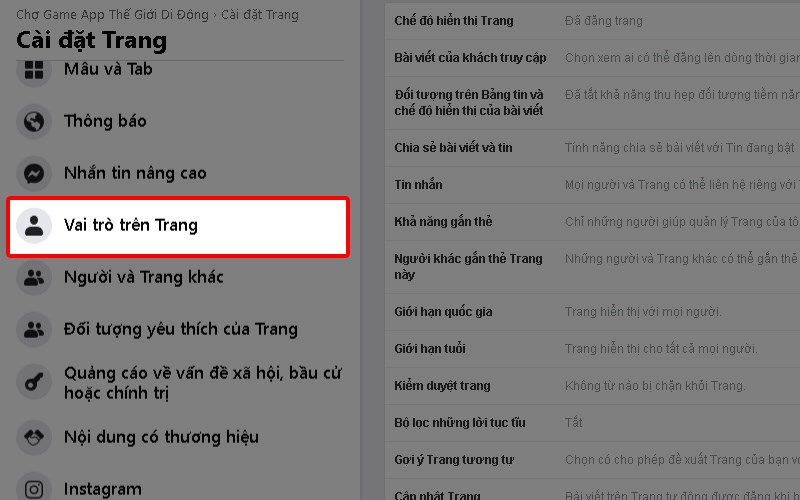
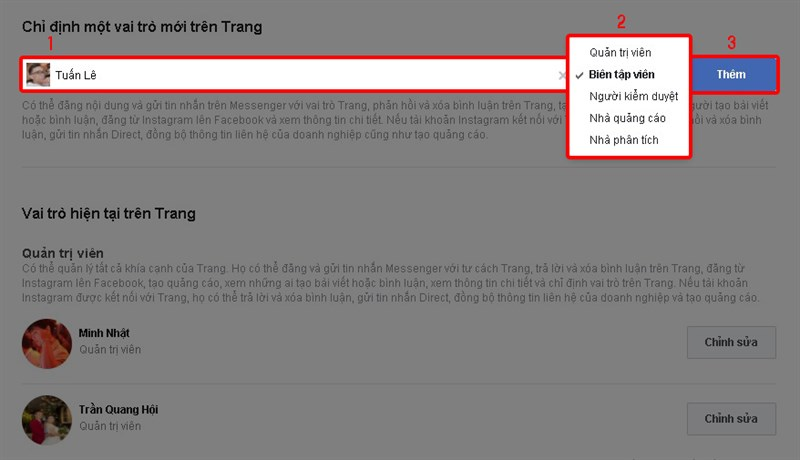
Nếu không phải Admin, liên hệ người tạo trang để cấp quyền hoặc nhờ họ thực hiện thao tác xóa.
Sao lưu dữ liệu Fanpage quan trọng
Khi xóa trang Fanpage, toàn bộ nội dung sẽ biến mất: bài đăng, ảnh, video, dữ liệu tương tác, lịch sử quảng cáo. Facebook không cho phục hồi dữ liệu này sau khi trang bị xóa vĩnh viễn.
Trước khi xóa, hãy tải về những gì cần giữ lại:
- Ảnh và video: Vào tab Ảnh/Video của trang → tải từng nội dung về máy
- Thông tin liên hệ khách hàng: Nếu có form lead, xuất dữ liệu từ Meta Business Suite trước
- Lịch sử bài đăng: Dùng công cụ “Tải về thông tin của bạn” trong cài đặt Facebook cá nhân (phần quản lý trang)
>>> Đọc thêm: Bí quyết Xây Dựng Nội Dung Fanpage Hiệu Quả 2026
Thời gian chờ xóa và cách khôi phục Fanpage đã xóa
Facebook không xóa trang ngay lập tức. Sau khi gửi yêu cầu, trang sẽ ở trạng thái “chờ xóa” trong vòng 30 ngày. Trong thời gian này:
- Trang không hiển thị với người dùng khác
- Bạn vẫn có thể hủy yêu cầu và khôi phục trang về trạng thái bình thường
- Sau 30 ngày, trang bị xóa vĩnh viễn và không còn cách nào khôi phục
Đây là “vùng an toàn” để bạn suy nghĩ lại nếu cần.
Cách xóa Fanpage Facebook vĩnh viễn bằng máy tính/laptop
Hướng dẫn xóa Fanpage trên giao diện Facebook mới nhất
Thực hiện theo các bước sau trên trình duyệt máy tính:
Bước 1: Đăng nhập Facebook → vào Fanpage bạn muốn xóa
Bước 2: Nhìn cột bên trái, tìm và nhấn vào Cài đặt
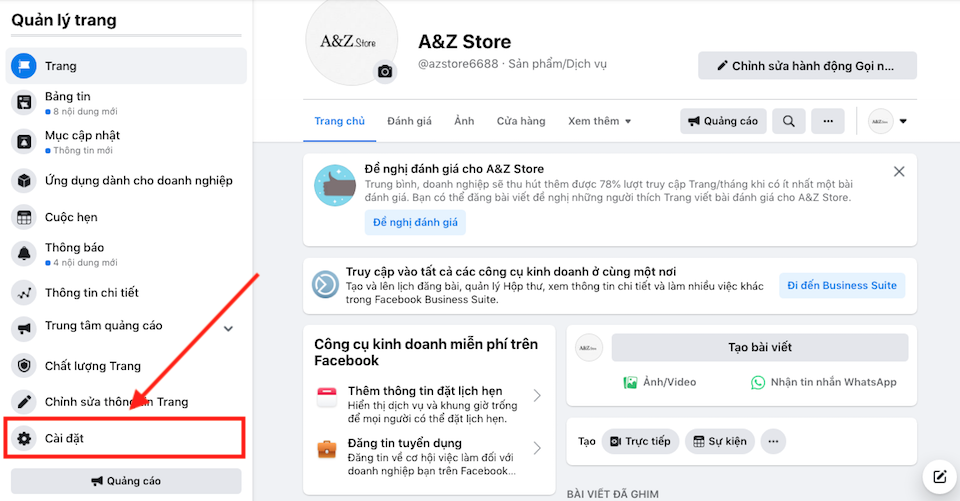
Bước 3: Trong mục Chung, kéo xuống dưới cùng → nhấn Gỡ trang
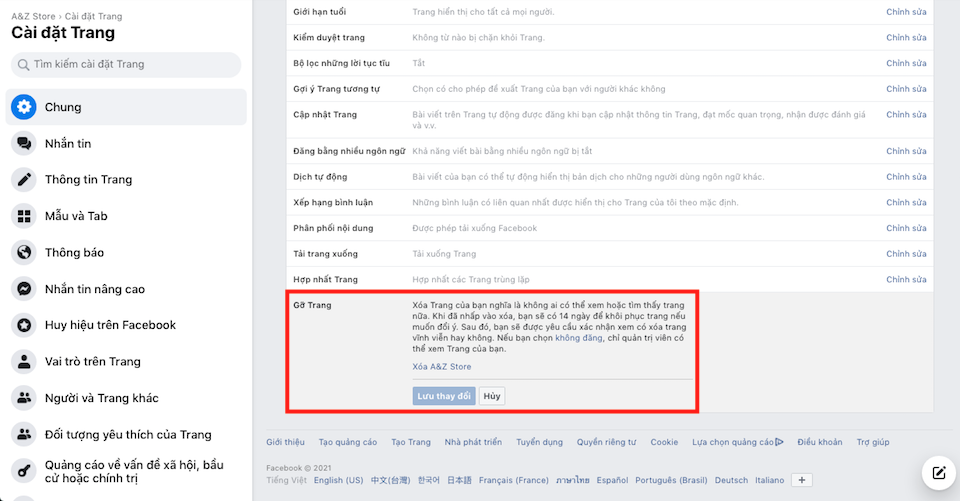
Bước 4: Tiếp tục chọn Xóa [tên trang của bạn]
Bước 5: Facebook sẽ hỏi xác nhận → nhấn Xóa trang là xong
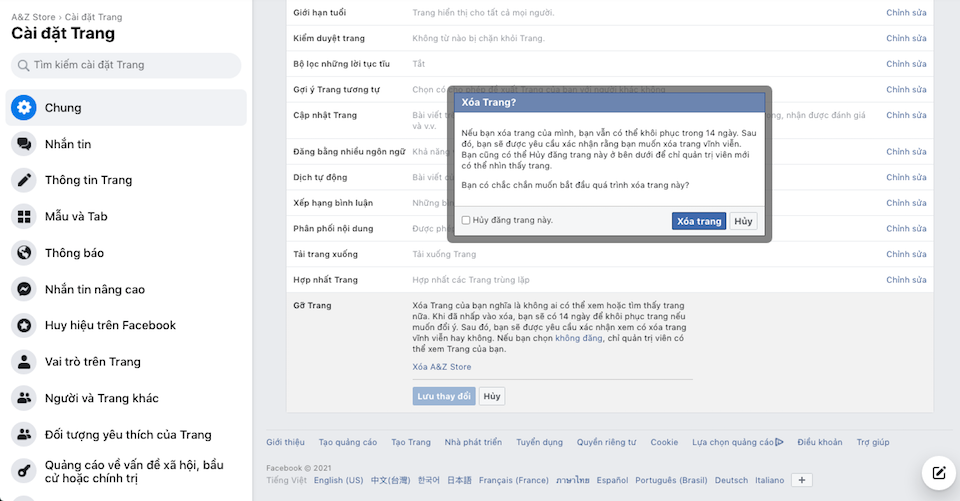
Lưu ý giao diện mới: Facebook hiện tách biệt quản lý trang giữa giao diện cá nhân và Meta Business Suite (business.facebook.com). Nếu trang của bạn được quản lý qua Business Suite, hãy truy cập từ đó → Cài đặt → Thông tin trang → Xóa trang.
Sau khi xác nhận, xóa page Facebook sẽ được kích hoạt và trang bắt đầu đếm ngược 30 ngày.
Cách hủy yêu cầu xóa Fanpage trên máy tính
Đổi ý trong vòng 30 ngày? Làm như sau:
Bước 1: Vào lại trang Fanpage (vẫn xuất hiện trong danh sách trang của bạn)
Bước 2: Facebook sẽ hiện thông báo trang đang chờ xóa → nhấn Hủy xóa
Bước 3: Xác nhận → trang được khôi phục và hoạt động bình thường trở lại
Thao tác này không ảnh hưởng đến nội dung hay follower của trang.
>>> Xem thêm: Hướng dẫn Khôi phục tài khoản Facebook bị xóa vĩnh viễn 2026
Cách xóa Fanpage Facebook vĩnh viễn bằng điện thoại (Android & iOS)
Hướng dẫn xóa Fanpage trên ứng dụng di động Facebook mới nhất
Giao diện app Facebook trên điện thoại thường bố trí khác máy tính, nên dễ gây nhầm lẫn. Làm theo đúng thứ tự dưới đây:
Bước 1: Mở app Facebook → nhấn vào ảnh đại diện trang (hoặc biểu tượng 3 gạch ngang → chọn trang cần xóa)
Bước 2: Nhấn vào biểu tượng ba chấm (…) hoặc Cài đặt góc trên phải → Chọn Cài đặt chung
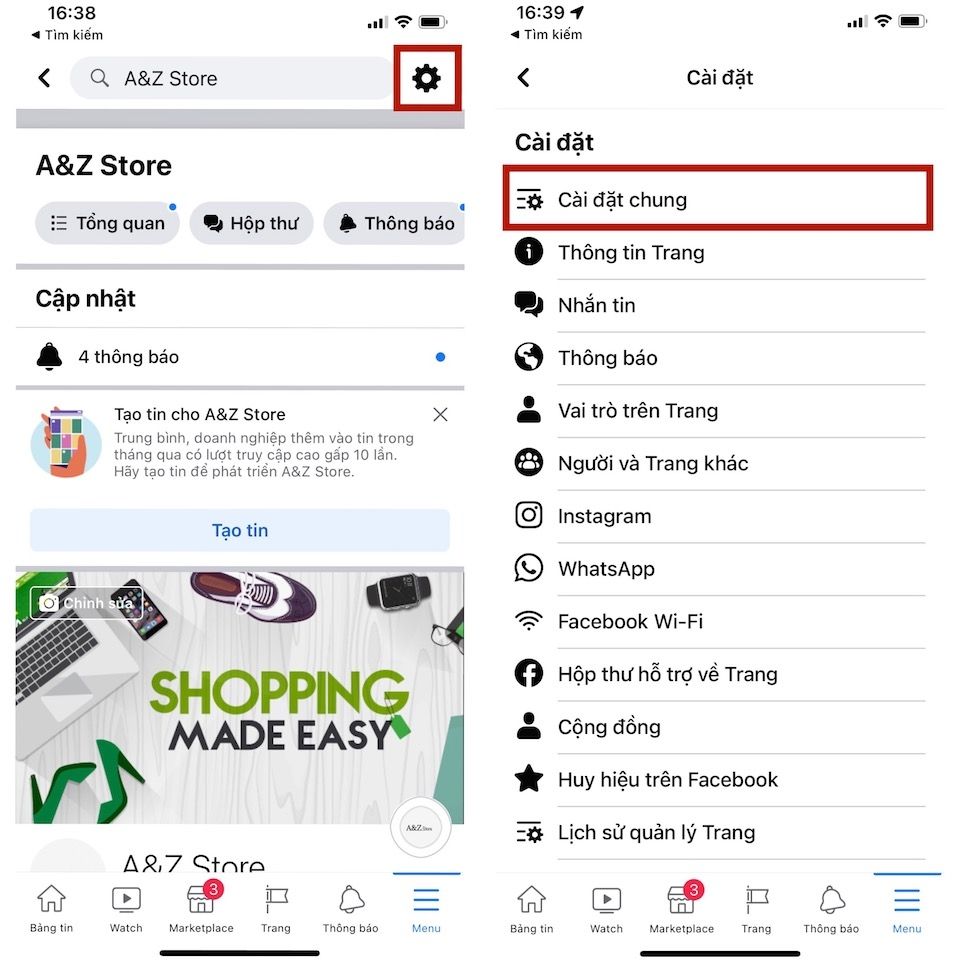
Bước 3: Cuộn xuống dưới trang cài đặt → nhấn Gỡ trang và chọn Xóa [tên trang của bạn]
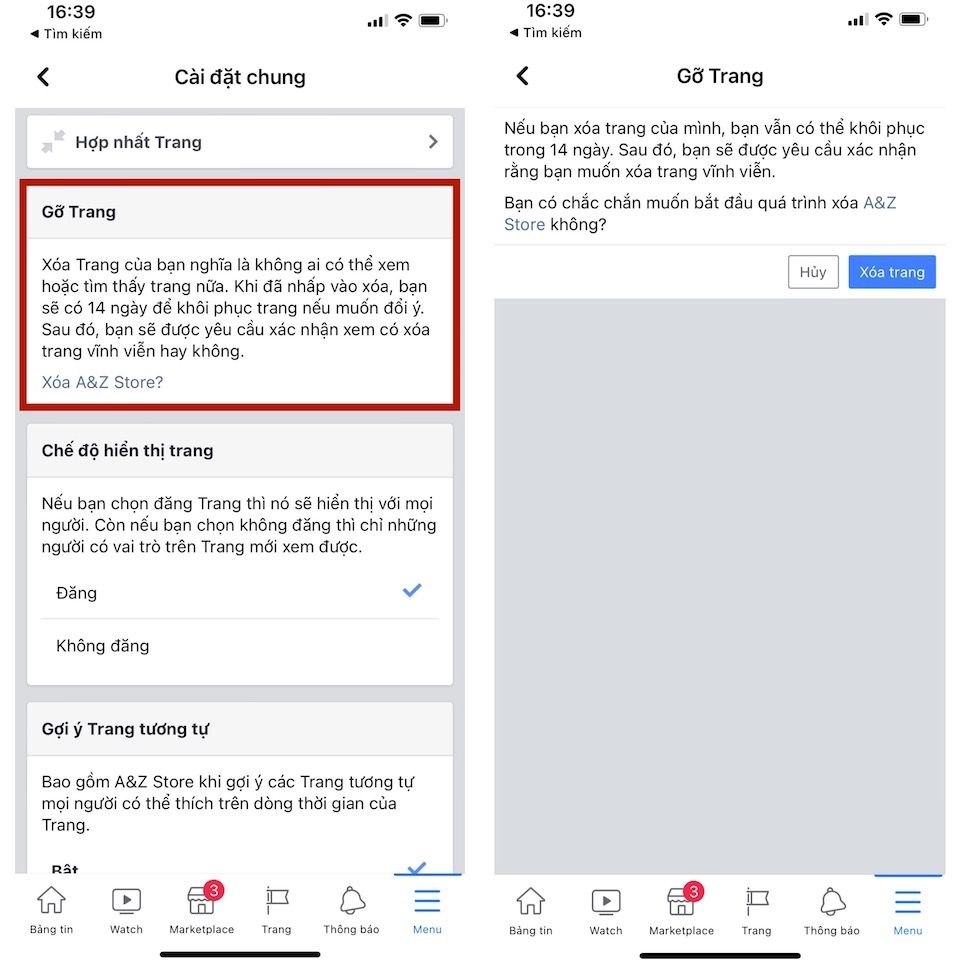
Bước 4: Cuối cùng chọn xác nhận Xóa trang
Trên iOS: Một số phiên bản app iOS hiển thị tùy chọn xóa trong phần Cài đặt & quyền riêng tư → Cài đặt trang → cuộn xuống cuối.
Trên Android: Đường dẫn tương tự nhưng giao diện có thể khác nhau tùy phiên bản app. Nếu không thấy nút xóa, thử cập nhật app lên phiên bản mới nhất.
Mẹo: Nếu app điện thoại làm khó, hãy mở trình duyệt điện thoại → truy cập facebook.com → yêu cầu “Trang web máy tính” → thực hiện theo hướng dẫn desktop ở trên. Đây là cách nhanh và đáng tin hơn khi app không tìm ra nút.
Cách hủy yêu cầu xóa Fanpage trên điện thoại
Bước 1: Mở app Facebook → vào lại trang đang chờ xóa
Bước 2: Nhấn vào thông báo “Trang này đang chờ bị xóa”
Bước 3: Chọn Hủy xóa trang → xác nhận
Trang sẽ được khôi phục ngay lập tức.
Xem thêm: Cách quản lý fanpage bằng Trình quản lý trang Meta Business Suite
Cách gỡ đăng (Unpublish) Fanpage Facebook tạm thời trên máy tính và điện thoại
Nếu bạn chưa muốn xóa hẳn mà chỉ muốn ẩn trang khỏi mắt công chúng, gỡ đăng (Unpublish) là lựa chọn hợp lý hơn. Trang sẽ không hiển thị với người dùng bình thường, nhưng Admin vẫn truy cập và quản lý được.
Bước 1: Bạn nhấp tiếp vào ảnh đại diện của Trang ở góc trên bên phải.
Bước 2: Chọn Cài đặt & quyền riêng tư > Chọn Cài đặt.
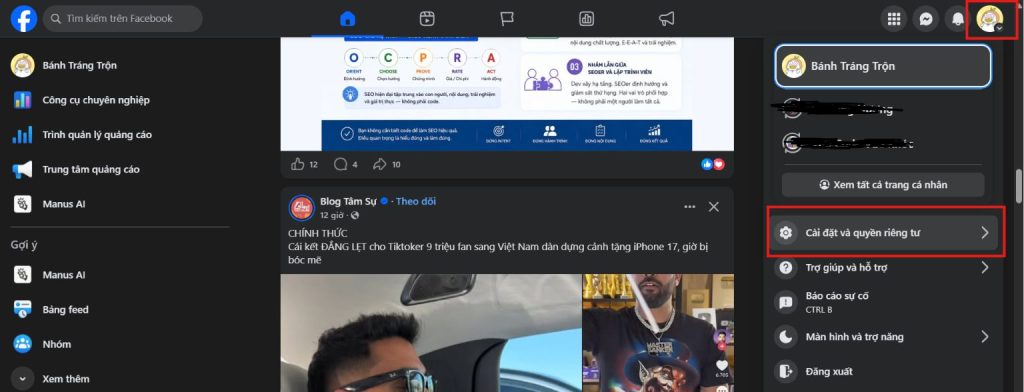
Bước 3: Vào mục Quyền truy cập và Kiểm soát
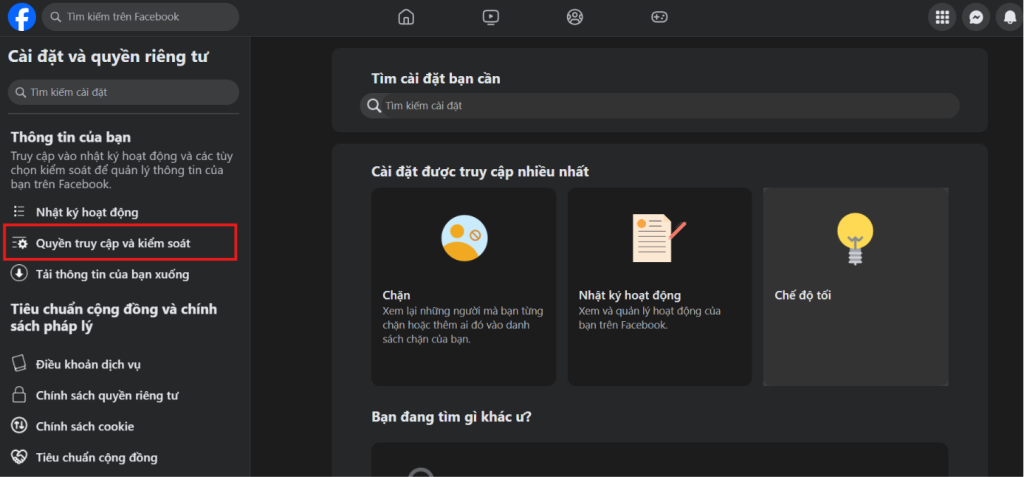
Bước 4: Thay đổi trạng thái của Trang:
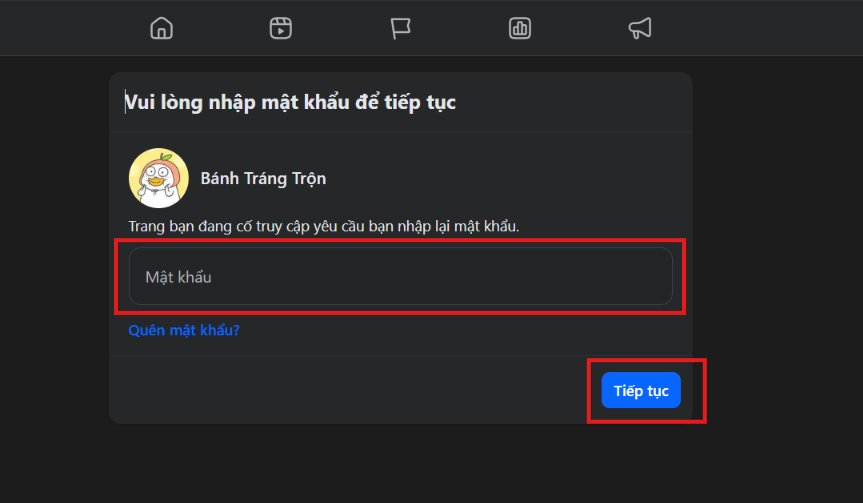
- Chọn mục Vô hiệu hóa và xóa → Nhấp vào nút Tiếp tục.
Lúc này Facebook sẽ yêu cầu nhập mật khẩu → chọn Tiếp tục để hoàn tất.
Cách Unpublish trên điện thoại:
Bước 1: Vào trang → nhấn Cài đặt (biểu tượng bánh răng hoặc ba chấm)
Bước 2: Tìm Trạng thái đăng trang → chọn Hủy đăng trang
Bước 3: Xác nhận
Trang ẩn vẫn có thể được đăng lại bất cứ lúc nào bằng cách đảo ngược thao tác trên.
Câu hỏi thường gặp khi xóa Fanpage Facebook (FAQ)
Xóa Fanpage có ảnh hưởng đến tài khoản cá nhân không?
Không. Xóa fanpage trên Facebook không ảnh hưởng đến tài khoản cá nhân của bạn. Tài khoản cá nhân, lịch sử bạn bè, ảnh cá nhân, tất cả đều nguyên vẹn.
Điểm cần lưu ý: nếu Fanpage đang liên kết với tài khoản quảng cáo trong Business Manager, hãy ngắt liên kết hoặc chuyển tài khoản quảng cáo sang trang khác trước khi xóa. Nếu không, tài khoản quảng cáo có thể bị ảnh hưởng.
Có thể khôi phục Fanpage sau khi đã xóa không?
Trong vòng 30 ngày kể từ khi gửi yêu cầu xóa, bạn có thể hủy và khôi phục trang như bình thường. Sau 30 ngày, xóa fanpage Facebook là vĩnh viễn, không có cách nào lấy lại, kể cả liên hệ bộ phận hỗ trợ của Meta.
Nếu trang của bạn có nhiều follower hoặc lịch sử quảng cáo quan trọng, hãy cân nhắc kỹ trước khi xác nhận xóa.
Không thấy nút xóa Fanpage, phải làm sao?
Đây là tình huống phổ biến và thường xảy ra vì một trong các lý do sau:
- Không phải Admin: Kiểm tra lại vai trò của bạn trong phần Người dùng trang
- Trang đang bị hạn chế: Một số trang bị hạn chế bởi Meta không thể tự xóa, cần liên hệ hỗ trợ
- Giao diện chưa cập nhật: Thử đăng xuất và đăng nhập lại, hoặc xóa cache trình duyệt
- Dùng app cũ: Cập nhật app Facebook lên phiên bản mới nhất
- Trang có Business Account liên kết: Phải xử lý từ Meta Business Suite thay vì từ app thông thường
Nếu vẫn không thấy sau khi kiểm tra tất cả, hãy thử truy cập trực tiếp: facebook.com/[tên trang]/settings/?tab=your_facebook_page_information
Khi nào thì Fanpage bị xóa vĩnh viễn?
Đúng 30 ngày sau khi bạn xác nhận yêu cầu xóa. Trong khoảng thời gian này:
- Người khác không tìm thấy trang của bạn
- Mọi liên kết đến trang đều trả về lỗi 404
- Bạn vẫn có thể vào trang (với tư cách Admin) và hủy yêu cầu
Ngày 31 trở đi, trang biến mất hoàn toàn khỏi hệ thống của Meta.
Tóm lại, cách xóa Fanpage Facebook không quá phức tạp nếu bạn biết đúng đường: kiểm tra quyền Admin, sao lưu dữ liệu quan trọng, rồi vào Cài đặt → Thông tin trang → Xóa trang. Sau khi xác nhận, bạn có 30 ngày để đổi ý trước khi trang bị xóa vĩnh viễn.
Nếu chưa chắc chắn, hãy cân nhắc Unpublish thay vì xóa hẳn, ẩn trang đi nhưng vẫn giữ lại toàn bộ dữ liệu.
Nếu bạn đang có Fanpage và muốn khai thác nó hiệu quả hơn thay vì xóa đi, đội ngũ Advertising Agency có thể giúp bạn chăm sóc fanpage chuyên nghiệp từ nội dung đến tương tác, giúp trang tăng trưởng bền vững mà không cần bỏ công tự làm.


Để lại bình luận